Dokument scannen und per E-Mail senden iPhone
Kurz gesagt
Um ein Dokument scannen und per E-Mail senden zu können, fotografierst du die Seite mit der Kamera, speicherst sie als PDF und öffnest sie über die Teilen-Funktion in Mail. Die Notizen-App scannt und versendet in wenigen Schritten, während Filewise eine schärfere Kantenerkennung, mehrseitige Scans und ein Passwort vor dem Versand ergänzt.
 Filewise - PDF-Scanner
Dokumente als PDF scannen auf dem iPhone
- Erhalte mit einem Tipp ein scharfes, professionelles PDF.
- Finde jedes Wort später dank Texterkennung direkt auf dem Gerät.
- Unterschreibe und versende ausgefeilte Dokumente.
- Vertrauliche Dateien bleiben hinter Face ID gesperrt.
- Zuverlässig und nativ, gebaut für iOS.
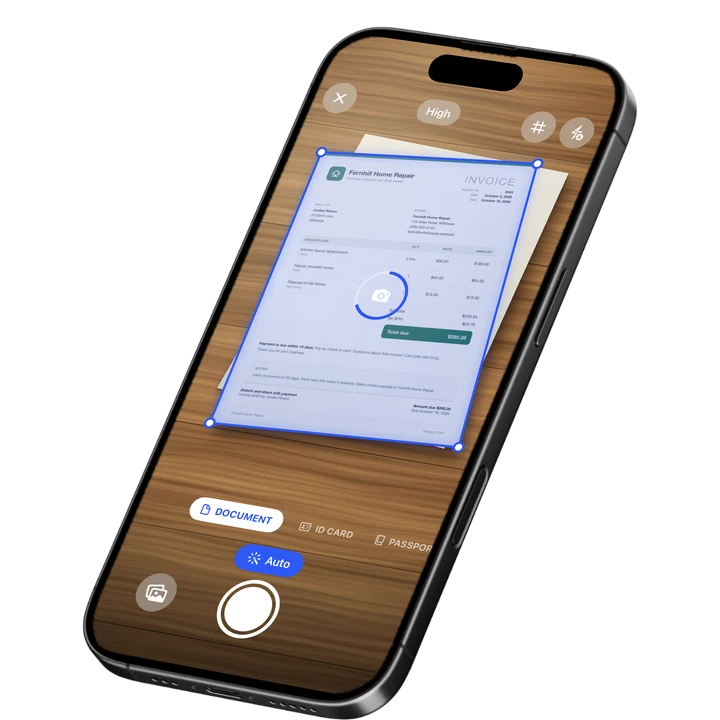
Texterkennung direkt auf dem Gerät. Sicher, gebaut für iOS.
Dokument scannen und per E-Mail senden iPhone: Kurzanleitung
Um ein Dokument auf dem iPhone zu scannen und per E-Mail zu senden, verwandelst du das Papier zuerst in ein PDF und öffnest es danach über die Teilen-Funktion in Mail. Für eine einzelne Seite dauert der ganze Vorgang unter einer Minute.
- Öffne eine Scan-App (Notizen, Dateien oder Filewise) und erfasse das Dokument.
- Lass die Kantenerkennung die Seite zuschneiden, oder ziehe die Ecken selbst zurecht.
- Speichere den Scan als PDF.
- Tippe auf das Teilen-Symbol bei der gespeicherten Datei.
- Wähle Mail, trage einen Empfänger ein und sende die Nachricht ab.
Hol dir Filewise und scanne ein scharfes, mehrseitiges PDF, das du direkt über die Teilen-Funktion versendest, ohne einen zweiten Versuch.
Dokument scannen und per E-Mail senden mit iPhone-Bordmitteln
Ohne Zusatz-App reicht die Notizen-App, um eine einzelne Seite zu scannen und direkt zu versenden. Das funktioniert bereits auf jedem iPhone, ganz ohne Download.
- Öffne die Notizen-App und tippe auf das Kamera-Symbol, dann auf Dokumente scannen.
- Halte das iPhone über das Papier, bis die Kantenerkennung die Seite automatisch erfasst.
- Scanne bei Bedarf eine weitere Seite, dann tippe auf Sichern.
- Öffne die Notiz mit dem Scan, tippe auf das Teilen-Symbol und wähle Mail.
- Trage Empfänger und Betreff ein und sende die E-Mail ab.
Für eine einzelne, unkomplizierte Seite reicht das völlig aus. Bei mehreren Seiten, einer krummen Kante oder einem Dokument, das noch eine Unterschrift oder ein Passwort braucht, lohnt sich ein zweiter Blick auf eine dedizierte Scan-App.
Dokument scannen und per E-Mail senden mit Filewise
Filewise fügt dem Alltagsscan Live-Kantenerkennung, mehrseitige Batch-Scans und einen Schutz durch Passwort hinzu, bevor eine Datei überhaupt in Mail landet.
- Öffne Filewise und starte einen neuen Scan im Dokument-Modus.
- Halte die Kamera über die erste Seite. Die Kantenerkennung schneidet automatisch zu und korrigiert die Perspektive.
- Halte die Kamera weiter über die nächste Seite, um sie demselben Dokument hinzuzufügen, ohne Begrenzung bei der Seitenzahl.
- Wende bei Bedarf einen Filter wie Magic Color oder Schwarzweiß an und exportiere das Dokument als PDF.
- Setze optional ein PDF-Passwort, tippe dann auf Teilen und wähle Mail, um die Datei direkt zu versenden.
Bei einem mehrseitigen Vertrag oder einer Sammlung Kassenbons spart der Batch-Scan gegenüber Einzelfotos deutlich Zeit, weil alle Seiten am Ende eine Datei bilden statt vieler einzelner Anhänge.
So versendest du den fertigen Scan sicher per E-Mail
Sobald das PDF fertig ist, entscheidet sich, wie sicher es beim Empfänger ankommt. Ein einfacher Anhang reicht für die meisten Alltagsdokumente, aber sensible Unterlagen verdienen einen zusätzlichen Schritt.
Für ein Dokument mit persönlichen Daten wie einem Kontoauszug oder einem Ausweis setzt du in Filewise vor dem Export ein PDF-Passwort, sodass die Datei nur öffnet, wer das Passwort separat erhält, etwa per Nachricht statt in derselben E-Mail. Unsere Anleitung PDF-Passwortschutz auf dem iPhone einrichten zeigt die einzelnen Schritte. Für sehr große Dateien oder wenn der Empfänger keine E-Mail-Anhänge annimmt, lässt sich ein Dokument in Filewise auch als Freigabe-Link mit Ablaufdatum teilen, statt es direkt anzuhängen.
Tipps für einen sauberen Scan vor dem Versand
Ein sauberer Scan spart dem Empfänger Rückfragen und dir einen zweiten Versuch.
- Scanne bei möglichst gleichmäßigem Licht, ohne direkten Schatten auf der Seite.
- Lege das Dokument auf einen dunklen, einfarbigen Untergrund, damit die Kantenerkennung die Ränder sauber findet.
- Halte das iPhone möglichst parallel zur Seite, statt schräg von der Seite zu fotografieren.
- Prüfe den Scan vor dem Export auf Schärfe, bevor du ihn versendest.
- Nutze bei reinem Text den Filter Schwarzweiß, um die Dateigröße vor dem Versand klein zu halten. Bei einem sehr langen Dokument hilft zusätzlich unsere Anleitung PDF auf dem iPhone komprimieren.
Häufig gestellte Fragen
Wie scanne ich ein Dokument auf dem iPhone und sende es direkt per E-Mail?
Scanne die Seite mit der Notizen-App oder mit Filewise, speichere sie als PDF und tippe auf das Teilen-Symbol. Wähle dort Mail, trage einen Empfänger ein und sende die Nachricht, ganz ohne die Datei vorher separat zu speichern.
Kann ich mehrere Seiten in einer E-Mail als ein Dokument versenden?
Ja. Wenn du mehrere Seiten in Filewise oder der Notizen-App zu einem einzigen PDF zusammenfasst, hängt Mail beim Versenden nur eine Datei an statt vieler einzelner Fotos. Das ist für den Empfänger deutlich übersichtlicher als ein Anhang pro Seite.
Warum ist mein gescanntes Dokument als E-Mail-Anhang unscharf?
Meistens liegt es an schlechtem Licht, einem schrägen Blickwinkel oder Bewegung beim Auslösen. Eine App mit Live-Kantenerkennung wie Filewise erkennt die Seite automatisch und korrigiert die Perspektive, was das Ergebnis gegenüber einem normalen Kamerafoto deutlich schärfer macht.
Wie groß darf eine gescannte PDF für den E-Mail-Versand sein?
Das hängt vom E-Mail-Anbieter ab, meist liegt das Limit bei 20 bis 25 Megabyte pro Nachricht. Bei einem sehr langen, mehrseitigen Dokument hilft eine niedrigere Exportqualität oder ein Freigabe-Link statt eines direkten Anhangs.
Ist es sicher, ein gescanntes Ausweisdokument per E-Mail zu versenden?
E-Mail ist nicht automatisch verschlüsselt, deshalb lohnt sich bei sensiblen Dokumenten wie einem Ausweis ein zusätzlicher Schutz. Ein PDF-Passwort, das du separat vom eigentlichen Versand mitteilst, reduziert das Risiko, falls die Nachricht in falsche Hände gerät.
Der schnellste Weg, ein Dokument zu scannen und per E-Mail zu senden
Für eine einzelne, unkomplizierte Seite reicht die Notizen-App völlig aus und kommt ganz ohne zusätzliche App aus. Sobald mehrere Seiten, eine Unterschrift oder ein Passwort ins Spiel kommen, spart Filewise mit Batch-Scan und direktem Export in einer App am meisten Zeit.
Hol dir Filewise und scanne dein nächstes Dokument scharf genug, um es sofort per E-Mail zu versenden.
🔒 Face ID-Sperre | 📱 Gebaut für das iPhone