Cómo Escanear y Enviar un Documento por Correo
En resumen
Para escanear y enviar un documento por correo desde el iPhone, escanea la página con la cámara, guárdala como PDF y usa el menú de compartir para abrirla en Correo. La app Notas escanea y comparte en pocos toques, y Filewise añade una detección de bordes más precisa, varias páginas en un mismo PDF y una contraseña antes de enviarlo.
 Filewise - Escáner de PDF
Escanea documentos a PDF en el iPhone
- Obtén un PDF nítido y profesional con un toque.
- Encuentra cualquier palabra después con reconocimiento de texto en el dispositivo.
- Firma y envía documentos pulidos.
- Los archivos confidenciales quedan bloqueados tras Face ID.
- Fiable y nativa, creada para iOS.
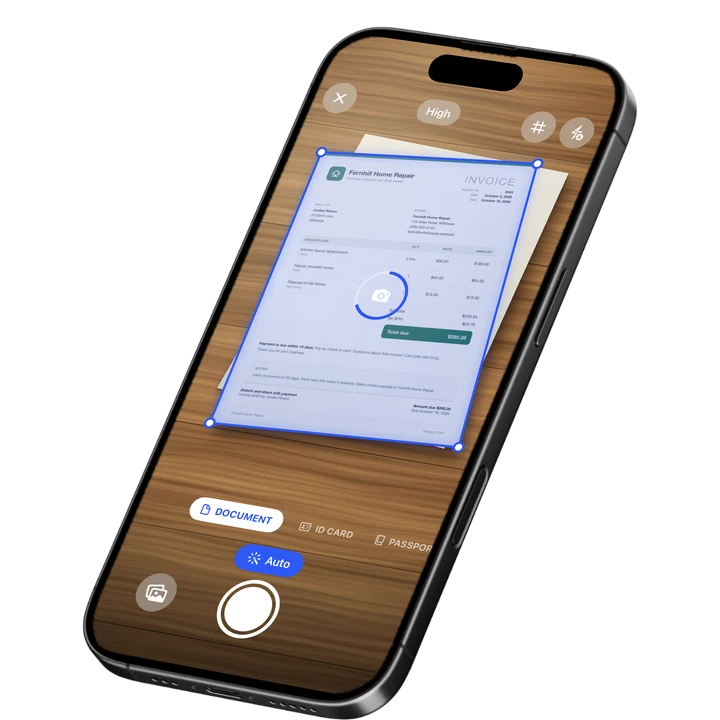
Reconocimiento de texto en el dispositivo. Seguro, creado para iOS.
Cómo Escanear y Enviar un Documento por Correo desde el iPhone: Pasos Rápidos
Para escanear y enviar un documento por correo desde el iPhone, primero conviertes el papel en un PDF y después usas el menú de compartir para enviarlo por Correo. Todo el proceso lleva menos de un minuto para una sola página.
- Abre una app de escaneo (Notas, Archivos o Filewise) y captura el documento.
- Deja que la detección de bordes recorte la página, o ajusta las esquinas tú mismo.
- Guarda el escaneo como PDF.
- Toca el botón Compartir sobre el archivo guardado.
- Elige Correo, añade un destinatario y envíalo.
Descarga Filewise para escanear un PDF nítido de varias páginas y enviarlo directamente desde el menú de compartir sin tener que repetir el escaneo.
Cómo Escanear y Enviar un Documento con las Apps del iPhone
Sí, puedes escanear y enviar un documento por correo desde el iPhone sin instalar nada más, usando Notas o Archivos. Las dos apps incluyen un escáner integrado en iOS y comparten a través del mismo menú de compartir.
Con Notas:
- Abre Notas y crea una nota nueva (tiene que estar dentro de tu cuenta de iCloud, no de Gmail u Outlook, para que aparezca el escáner).
- Toca el botón de la cámara o de adjuntar y elige Escanear Documentos.
- Apunta la cámara a la página. En modo automático captura sola, o pulsa el botón del obturador o un botón de volumen para capturarla manualmente.
- Arrastra las esquinas para ajustar la página si hace falta y toca Mantener Escaneo.
- Toca Guardar cuando tengas todas las páginas que necesitas.
- Toca el documento escaneado, toca la flecha de compartir y elige Correo.
Con Archivos:
- Abre la app Archivos y toca el botón de Más (los tres puntos).
- Toca Escanear Documentos y captura la página igual que en Notas.
- Elige una ubicación y toca Guardar. Archivos guarda el escaneo como PDF.
- Abre el archivo, toca el icono de compartir en la esquina inferior y elige Correo, o AirDrop o Mensajes si le viene mejor al destinatario.
Este método integrado es más que suficiente para una sola página que necesitas enviar rápido, como un formulario firmado o un tique, según confirma Apple.
Cómo Escanear y Enviar un Documento con Filewise
Filewise añade una detección de bordes más precisa, varias páginas en un mismo lote real y unos pasos extra que importan en cuanto el documento tiene más de una página o necesita verse profesional en la bandeja de entrada de alguien.
- Abre Filewise y elige el modo Documento (o DNI o Pasaporte si es lo que vas a escanear).
- Escanea cada página. La detección de bordes en directo y la captura automática encuadran la página sobre la marcha, y puedes seguir añadiendo páginas al mismo documento sin límite.
- Elige un filtro si quieres (Auto, Color Mágico, Blanco y Negro o Fotocopiadora funcionan bien para páginas de texto) y un tamaño de página que coincida con el original, como A4.
- Renombra el documento y, si contiene algo sensible, ponle una contraseña al PDF.
- Toca Exportar, elige PDF y usa el menú de compartir para enviarlo por Correo, o genera un enlace de compartición con fecha de caducidad si prefieres enviar un enlace en lugar de un archivo adjunto.
El resultado es un documento que parece un único archivo limpio en vez de varias fotos sueltas, algo que importa cuando envías el papeleo a un casero, un cliente o una oficina que va a juzgar la documentación por su aspecto.
Cómo Reducir el Tamaño del Archivo Antes de Enviarlo por Correo
Un documento escaneado de varias páginas puede pesar más de lo que admite un correo, y algunos servidores rechazan adjuntos por encima de cierto tamaño. Antes de enviarlo, comprueba el tamaño del archivo y comprímelo si hace falta.
En Filewise, la herramienta de comprimir PDF reduce el peso del archivo manteniendo el texto legible, útil para un documento de muchas páginas que vas a enviar como adjunto en lugar de como enlace. Si el correo sigue rechazando el archivo, un enlace de compartición con fecha de caducidad evita el límite de tamaño del adjunto y deja que el destinatario descargue el documento cuando quiera.
Consejos para que el Documento Escaneado se Vea Bien en el Correo
- Escanea sobre una superficie oscura y lisa para que la detección de bordes encuadre mejor la página.
- Usa luz natural o una lámpara uniforme; las sombras fuertes dificultan la lectura del texto.
- Elige un filtro de blanco y negro para documentos de texto: se ven más nítidos y pesan menos que a color.
- Revisa cada página antes de exportar; es más rápido corregir un encuadre torcido en el momento que volver a escanear después.
- Nombra el archivo con algo reconocible para el destinatario antes de enviarlo, en vez de dejar el nombre genérico que pone la app.
Preguntas frecuentes
¿Puedo escanear y enviar un documento por correo sin instalar ninguna app?
Sí. La app Notas y la app Archivos del iPhone incluyen un escáner integrado que guarda el documento como PDF y lo comparte directamente por Correo a través del menú de compartir, sin necesidad de instalar nada adicional.
¿Cómo envío varias páginas en un solo correo?
Escanea todas las páginas dentro de la misma sesión de escaneo antes de guardar, ya sea en Notas, Archivos o Filewise, para que se junten en un único archivo PDF. Así el destinatario recibe un solo adjunto en vez de una página por correo.
¿Por qué mi correo rechaza el archivo escaneado?
Muchos servidores de correo limitan el tamaño de los adjuntos, y un PDF de muchas páginas a veces supera ese límite. Comprimir el PDF antes de enviarlo o usar un enlace de compartición con fecha de caducidad en lugar de un archivo adjunto suele resolver el problema.
¿Puedo proteger con contraseña un documento antes de enviarlo por correo?
Sí. Una app como Filewise permite añadir una contraseña al PDF antes de exportarlo, así que solo puede abrirlo quien conozca la contraseña, algo útil cuando el correo incluye datos personales o información sensible.
¿Se puede escanear y enviar un documento sin conexión a internet?
El escaneo, el recorte y la conversión a PDF funcionan sin conexión tanto en Notas como en Filewise. Solo necesitas conexión en el último paso, al enviar el correo, así que puedes preparar el documento entero antes de tener wifi o datos.
La Forma Más Rápida de Escanear y Enviar un Documento por Correo
Para la mayoría de personas, la app Notas o Archivos ya integrada en el iPhone es suficiente para escanear y enviar una sola página por correo en un par de minutos. En cuanto el documento tiene varias páginas, necesita verse profesional o incluye datos que prefieres proteger con contraseña, Filewise cubre ese siguiente paso sin cambiar de app. Si el destinatario también necesita firmar el documento, nuestra guía de cómo firmar un PDF en el iPhone explica cómo hacerlo antes de enviarlo, y si quieres comparar apps de escaneo con más detalle, revisa la mejor app para escanear documentos.
Descarga Filewise y envía tu próximo documento por correo como un PDF nítido, en el primer intento.
🔒 Bloqueo con Face ID | 📱 Creada para iPhone