Comment scanner et envoyer un document par email
En bref
Pour scanner et envoyer un document par email sur iPhone, photographiez la page avec l'appareil photo, enregistrez-la en PDF, puis ouvrez le menu de partage pour l'envoyer via Mail. L'app Notes native scanne et partage en quelques gestes, tandis que Filewise ajoute un recadrage plus net, un fichier multi-pages et un mot de passe avant l'envoi.
 Filewise - Scanner PDF
Scannez des documents en PDF sur iPhone
- Obtenez un PDF net et professionnel en un seul geste.
- Retrouvez n'importe quel mot plus tard grâce à la reconnaissance de texte sur l'appareil.
- Signez et envoyez des documents soignés.
- Les fichiers confidentiels restent verrouillés derrière Face ID.
- Fiable et native, conçue pour iOS.
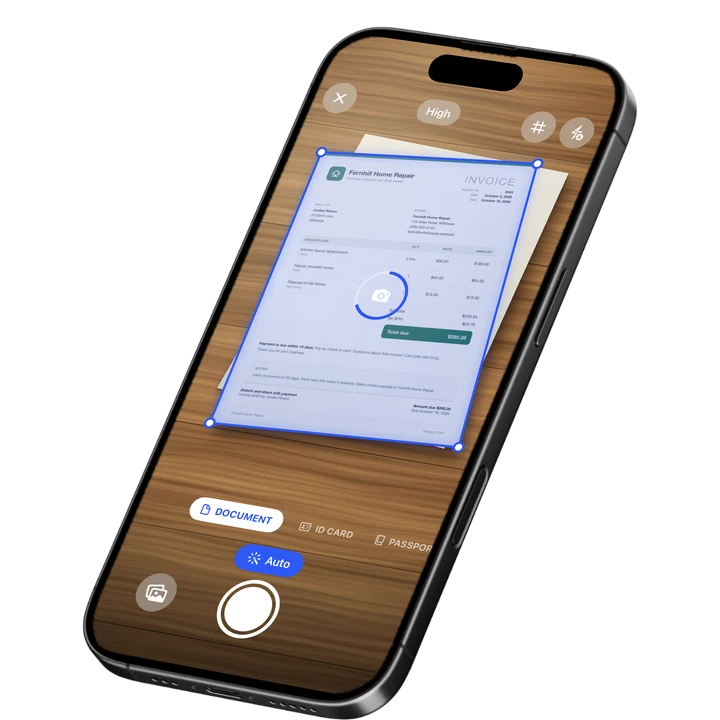
Reconnaissance de texte sur l'appareil. Sécurisé, conçu pour iOS.
Comment scanner et envoyer un document par email sur iPhone : les étapes en bref
Pour scanner et envoyer un document par email sur iPhone, vous transformez d'abord la page en PDF, puis vous utilisez le menu de partage pour l'ouvrir dans Mail. L'ensemble prend moins d'une minute pour une seule page.
- Ouvrez une app de scan ou l'app Notes.
- Photographiez la page, la détection des contours recadre automatiquement.
- Enregistrez le document en PDF.
- Appuyez sur l'icône de partage.
- Choisissez Mail, ajoutez le destinataire et envoyez.
Téléchargez Filewise pour un scan plus net et un fichier prêt à envoyer en quelques secondes.
Comment scanner et envoyer un document avec les outils intégrés à l'iPhone
L'app Notes intègre un scanner de base qui permet de photographier une page et de l'envoyer par email sans installer d'app supplémentaire.
- Ouvrez l'app Notes et créez une nouvelle note.
- Appuyez sur l'icône appareil photo, puis sur Scanner des documents.
- Photographiez la page, l'app recadre automatiquement les bords.
- Appuyez sur Enregistrer une fois toutes les pages capturées.
- Appuyez sur l'icône de partage dans la note et choisissez Mail.
Cette méthode convient bien à une page unique et simple à envoyer rapidement. Pour plusieurs pages ou un document qui demande un rendu plus net, une app de scan dédiée apporte plus de contrôle.
Comment scanner et envoyer un document avec Filewise
Filewise scanne un document en PDF net grâce à la détection automatique des contours, puis l'envoie directement par email depuis la même app, sans étape intermédiaire.
Ouvrez le mode Document, photographiez chaque page du document à envoyer. Filewise redresse la perspective et recadre automatiquement, puis applique le filtre choisi pour un rendu net et lisible même sous un éclairage imparfait. Pour un document de plusieurs pages, comme un dossier ou un contrat, toutes les pages se rassemblent dans un seul fichier PDF.
Avant l'envoi, un mot de passe PDF peut protéger un document sensible, utile pour une pièce d'identité ou un relevé bancaire envoyé par email. Une fois prêt, appuyez sur l'icône de partage et choisissez Mail pour joindre directement le fichier au message.
Ce qu'il faut vérifier avant d'envoyer un document scanné par email
Avant d'envoyer, vérifier que le fichier est net et complet évite de devoir renvoyer un second message avec une meilleure version quelques minutes plus tard.
- Relisez chaque page à l'écran pour repérer un flou ou un cadrage de travers.
- Vérifiez que toutes les pages du document sont bien présentes dans le même fichier PDF.
- Pour un document sensible, ajoutez un mot de passe avant l'envoi plutôt qu'après coup.
- Nommez le fichier clairement avant de l'envoyer, plutôt que de garder le nom automatique donné par l'appareil photo.
- Ouvrez le PDF une dernière fois juste avant d'appuyer sur envoyer, pour vérifier que la bonne pièce jointe est attachée au bon email.
Comment envoyer un document scanné trop volumineux par email
Un document de plusieurs pages en haute qualité peut dépasser la limite de taille de certaines boîtes mail, ce qui bloque l'envoi ou renvoie une erreur.
Dans Filewise, réduisez le niveau de compression du fichier avant l'export, ce qui garde le document lisible tout en réduisant sa taille. Si le fichier reste trop lourd, un lien de partage avec date d'expiration remplace la pièce jointe : le destinataire clique sur le lien au lieu de télécharger un fichier volumineux directement dans sa messagerie.
Questions fréquentes
Comment scanner et envoyer un document en une seule fois sur iPhone ?
Ouvrez une app de scan, photographiez la page, enregistrez-la en PDF, puis appuyez sur l'icône de partage pour l'ouvrir directement dans Mail. L'ensemble se fait en moins d'une minute sans quitter l'app de scan.
Peut-on scanner et envoyer plusieurs pages dans un seul email ?
Oui, en capturant chaque page dans le même document avant d'exporter, toutes les pages se retrouvent dans un seul fichier PDF, prêt à être joint à un unique email plutôt que d'envoyer plusieurs pièces jointes séparées.
Que faire si le fichier scanné est trop lourd pour être envoyé par email ?
Compressez le fichier avant l'export pour réduire sa taille, ou utilisez un lien de partage avec date d'expiration à la place d'une pièce jointe classique, ce qui évite les erreurs d'envoi liées à la taille du fichier.
Comment protéger un document sensible avant de l'envoyer par email ?
Ajoutez un mot de passe au PDF avant de l'envoyer, ce qui empêche son ouverture sans le bon code même si l'email arrive à la mauvaise adresse. Communiquez le mot de passe séparément, par exemple par message.
L'app Notes suffit-elle pour scanner et envoyer un document professionnel ?
L'app Notes convient pour une page simple et un envoi rapide, mais elle propose moins d'options de réglage, de protection ou d'organisation qu'une app de scan dédiée pour un document professionnel à envoyer régulièrement.
La façon la plus rapide de scanner et envoyer un document sur iPhone
Pour une seule page à envoyer rapidement, l'app Notes suffit et ne demande rien à installer. Pour un document de plusieurs pages, un fichier à protéger avant l'envoi, ou un besoin régulier, scanner et envoyer depuis la même app évite les allers-retours entre plusieurs outils. Notre guide comment compresser un PDF sur iPhone détaille cette étape pour un fichier trop volumineux, et notre comparatif de la meilleure application de scan pour comptables montre un cas d'usage professionnel proche.
Téléchargez Filewise et envoyez votre prochain document scanné en quelques secondes.
🔒 Verrouillage Face ID | 📱 Conçu pour l'iPhone