Come Scansionare e Inviare un Documento via Email su iPhone
In breve
Per scansionare e inviare un documento via email su iPhone, scansiona il documento con Filewise o con l'app Note, poi condividilo direttamente in Mail dal foglio di condivisione. Bastano pochi tocchi tra la scansione e l'invio, senza stampare né usare un computer, anche per documenti multipagina o con più allegati.
 Filewise - Scanner PDF
Scansiona documenti in PDF su iPhone
- Ottieni un PDF nitido e professionale con un tocco.
- Trova qualsiasi parola in seguito con il riconoscimento del testo sul dispositivo.
- Firma e invia documenti curati.
- I file riservati restano bloccati dietro Face ID.
- Affidabile e nativa, creata per iOS.
Riconoscimento del testo sul dispositivo. Sicuro, creato per iOS.
Come Scansionare e Inviare Documenti via Email su iPhone: Passaggi Rapidi
Scansionare e inviare un documento via email su iPhone significa scattare la foto del documento, lasciare che l'app lo trasformi in PDF e poi condividerlo direttamente in Mail senza passare da un computer.
- Apri l'app Note oppure Filewise e scansiona il documento con la fotocamera
- Lascia che l'app corregga automaticamente i bordi e la prospettiva della pagina
- Salva la scansione come PDF
- Tocca l'icona di condivisione e scegli Mail
- Scrivi il messaggio e invia l'email con il documento allegato
Scarica Filewise per scansionare un documento e inviarlo via email in meno di un minuto.
Come Scansionare e Inviare un Documento con gli Strumenti Integrati dell'iPhone
L'app Note dell'iPhone ha una funzione di scansione integrata che salva il documento come PDF dentro una nota, pronta da condividere.
- Apri l'app Note e crea una nuova nota, oppure aprine una esistente
- Tocca l'icona della fotocamera e scegli Scansiona documenti
- Inquadra il documento e lascia che l'app rilevi i bordi automaticamente, poi tocca Salva scansione
- Tocca la scansione salvata, poi l'icona di condivisione
- Scegli Mail, scrivi il messaggio e invia
Questo percorso funziona bene per una scansione occasionale con poche pagine. Per documenti più lunghi, con più pagine da unire in un solo file o da proteggere con una password prima dell'invio, un'app dedicata rende il lavoro più rapido.
Come Scansionare e Inviare un Documento con Filewise
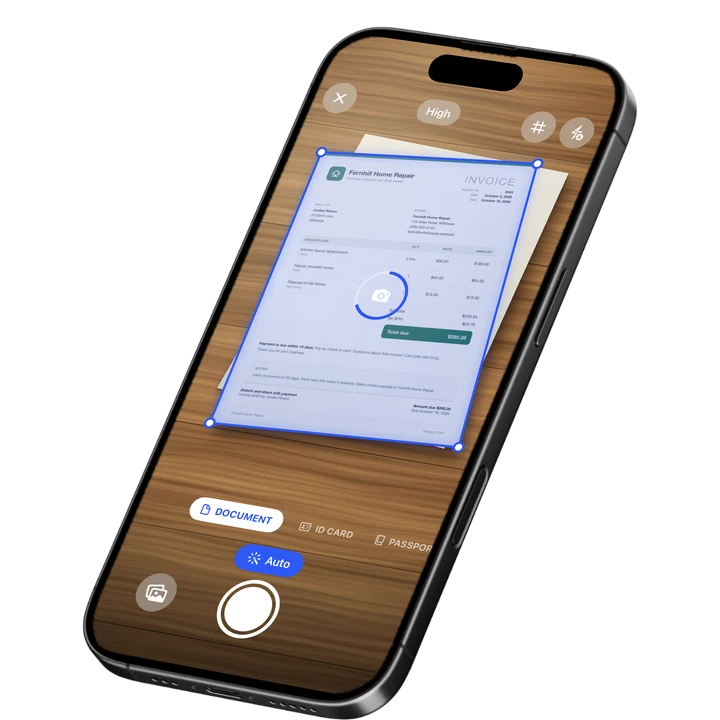
Filewise scansiona il documento con rilevamento dei bordi in tempo reale e lo prepara per l'invio direttamente dal foglio di condivisione di iOS, senza passaggi intermedi.
- Apri Filewise e scansiona il documento, aggiungendo altre pagine se serve
- Applica un filtro, se utile, come Bianco e nero per un modulo stampato
- Aggiungi una password al PDF se il documento contiene dati sensibili
- Tocca Condividi e scegli Mail dal foglio di condivisione
- Scrivi il messaggio e invia l'email con il PDF allegato
Per un documento con più pagine, la scansione multipagina di Filewise le riunisce in un solo PDF prima dell'invio, così il destinatario riceve un unico allegato invece di più file separati.
Cosa Fare Prima di Inviare un Documento Scansionato via Email
Prima di inviare un documento con dati personali, come una carta d'identità o un estratto conto, conviene controllare due cose: che il file sia leggibile e che i dati sensibili siano protetti quanto serve.
Se il documento contiene un dato che il destinatario non deve vedere, come un IBAN su una pagina che non lo riguarda, un'app con oscuramento integrato permette di nasconderlo in modo definitivo prima di esportare il PDF. Aggiungere una password al file è utile quando l'email potrebbe passare per più mani prima di arrivare al destinatario finale.
Vale anche la pena controllare l'ordine delle pagine prima di inviare, soprattutto se il documento è stato scansionato in più momenti diversi. Riaprire il PDF finale e scorrerlo dall'inizio alla fine richiede pochi secondi ed evita di dover rimandare una seconda email con la pagina mancante.
Consigli per una Scansione Pulita Prima di Inviarla via Email
Una scansione poco chiara costringe spesso il destinatario a richiederne un'altra, perdendo tempo da entrambe le parti.
- Usa una luce uniforme: la luce naturale da una finestra evita ombre dure sui bordi del documento.
- Appoggia il documento su una superficie scura: aiuta il rilevamento automatico dei bordi su fogli chiari.
- Controlla la leggibilità prima di inviare: apri il PDF a schermo intero e verifica che il testo sia nitido.
- Comprimi i file più pesanti: se l'email rifiuta l'allegato, un livello di qualità più basso riduce le dimensioni del PDF.
- Nomina il file in modo chiaro: un nome come "contratto-firmato.pdf" aiuta il destinatario a ritrovarlo tra le email.
- Rileggi l'oggetto dell'email: un oggetto chiaro, con il tipo di documento e la data, evita scambi di email per chiedere di cosa si tratta.
Domande frequenti
Come scansiono un documento sul mio iPhone e lo invio via email?
Scansiona il documento con l'app Note o con un'app come Filewise, salvalo come PDF, poi tocca l'icona di condivisione e scegli Mail per allegarlo a un nuovo messaggio.
Perché non vedo l'opzione per scansionare documenti nell'app Note?
La funzione di scansione si trova toccando l'icona della fotocamera all'interno di una nota e scegliendo Scansiona documenti. Se non la trovi, verifica di avere l'app Note aggiornata all'ultima versione disponibile.
Posso unire più pagine scansionate in un solo allegato email?
Sì, sia l'app Note sia un'app come Filewise permettono di aggiungere più pagine alla stessa scansione prima di salvarla come PDF, così l'email arriva con un unico allegato invece di più file separati.
È sicuro inviare via email una carta d'identità o un estratto conto scansionato?
Dipende da chi lo riceve e da come viene inviato. Se il documento contiene dati che non tutti i destinatari devono vedere, conviene oscurarli prima dell'invio o aggiungere una password al PDF, come permette Filewise.
Cosa faccio se il PDF scansionato è troppo pesante per Mail?
Riduci il livello di qualità in fase di esportazione, cosa che molte app di scansione permettono di fare prima di salvare il file. Un PDF più leggero si allega più facilmente e si invia più in fretta con una connessione lenta.
Posso inviare una scansione direttamente dall'app di scansione invece di aprire prima Mail?
Sì, la maggior parte delle app di scansione, incluso Filewise, ha un pulsante di condivisione che apre Mail con il documento già allegato, senza dover salvare prima il file e aprirlo manualmente in un'altra app.
Il Modo Più Veloce per Scansionare e Inviare un Documento su iPhone
Per una scansione occasionale di una pagina sola, l'app Note e il foglio di condivisione di iOS bastano. Per documenti più lunghi, con più pagine da unire o dati sensibili da proteggere prima dell'invio, un'app come Filewise rende il percorso più veloce e il risultato più professionale.
Per approfondire un passaggio collegato, come firmare un PDF su iPhone copre la firma prima dell'invio, e come comprimere un PDF su iPhone è utile quando l'allegato è troppo pesante per l'email.
Scarica Filewise e invia il tuo prossimo documento scansionato in meno di un minuto.
🔒 Blocco con Face ID | 📱 Creata per iPhone