Hoe Scan je Voor- en Achterkant van je ID-kaart
Kort samengevat
Om voor- en achterkant van je identiteitskaart op je iPhone te scannen, gebruik je de ID-kaartmodus in Filewise, die beide zijden op ware grootte op een pagina zet. De Notities-app kan elke zijde apart scannen, maar zet ze niet samen op een pagina op het juiste formaat. Scherm gegevens die niet nodig zijn af voordat je de kopie deelt.
 Filewise - PDF-scanner
Scan documenten naar PDF op de iPhone
- Krijg met één tik een scherpe, professionele PDF.
- Vind elk woord later terug dankzij tekstherkenning op het toestel.
- Onderteken en verstuur verzorgde documenten.
- Vertrouwelijke bestanden blijven vergrendeld achter Face ID.
- Betrouwbaar en native, gebouwd voor iOS.
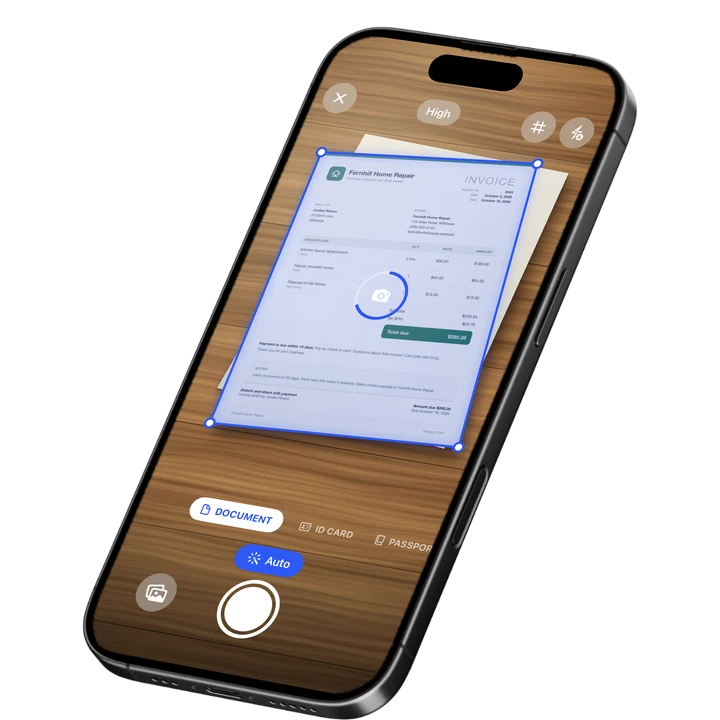
Tekstherkenning op het toestel. Veilig, gebouwd voor iOS.
Hoe Scan je Voor- en Achterkant van je ID-kaart: Snelle Stappen
Om voor- en achterkant van je identiteitskaart op je iPhone te scannen, gebruik je de ID-kaartmodus in Filewise, die beide zijden op ware grootte samenvoegt op een pagina. Hier is de snelste manier.
- Open Filewise en kies de scanmodus ID-kaart.
- Scan de voorkant van je identiteitskaart.
- Draai de kaart om en scan de achterkant.
- Filewise zet beide zijden op ware grootte op een A4-pagina.
- Exporteer als PDF of deel de kopie.
Download Filewise om je identiteitskaart in een scan compleet en op ware grootte vast te leggen.
Voor- en Achterkant Scannen met de Ingebouwde iPhone Functies
Ja, je kunt met de Notities-app op je iPhone ook een identiteitskaart scannen, maar dan als twee losse scans zonder dat ze automatisch op een pagina op het juiste formaat worden samengevoegd.
- Open de Notities-app en maak een nieuwe notitie.
- Tik op het camera-icoon en kies Documenten scannen.
- Scan de voorkant van je identiteitskaart.
- Scan daarna apart de achterkant.
- Sla de notitie op of exporteer de scans als PDF.
Deze ingebouwde methode werkt prima voor een snelle, losse scan van elke zijde apart. Wil je beide zijden echter op een pagina en op de juiste, herkenbare grootte, dan is een gespecialiseerde ID-kaartmodus handiger.
Voor- en Achterkant Scannen met Filewise
De ID-kaartmodus in Filewise is gemaakt voor precies deze taak: beide zijden van een identiteitsbewijs op ware grootte op een enkele pagina, zoals veel instanties en formulieren verwachten.
- Open Filewise en kies de scanmodus ID-kaart in plaats van de gewone documentmodus.
- Leg je identiteitskaart plat neer en scan de voorkant.
- Draai de kaart om en scan de achterkant binnen dezelfde scansessie.
- Filewise plaatst beide zijden automatisch op ware grootte op een A4-pagina.
- Exporteer als PDF of JPG, of deel de kopie direct vanuit de app.
Omdat beide zijden in een keer worden vastgelegd, hoef je niet apart twee bestanden te beheren of ze zelf op maat te combineren. Dat is vooral handig bij een aanmelding, een huurovereenkomst of een inschrijving waarbij een instantie om een duidelijke kopie van beide zijden vraagt.
Download Filewise en scan je identiteitskaart in een keer op de juiste grootte, klaar om te delen.
Hoe je je ID-kopie Veilig Deelt
Zodra je een kopie van je identiteitskaart hebt, is het verstandig om gegevens die niet nodig zijn af te schermen voordat je de kopie deelt, zoals je burgerservicenummer of pasfoto als die niet relevant zijn voor het doel.
- Open de scan in Filewise.
- Gebruik de zwart-lak-functie om een niet-benodigd gegeven, zoals je burgerservicenummer, definitief af te schermen.
- Schrijf er eventueel het doel en de datum van de kopie bij, zoals veel instanties adviseren.
- Deel de afgeschermde kopie via het deel-menu, alleen met de partij die erom vraagt.
De rijksoverheid adviseert om bij het delen van een kopie van je identiteitsbewijs altijd te controleren welke gegevens de ontvanger echt nodig heeft, en de rest af te schermen. Meer algemene informatie hierover staat op rijksoverheid.nl.
Tips voor een Scherpe Scan van je Identiteitskaart
Een scherpe, volledig leesbare scan van je identiteitskaart voorkomt dat een instantie om een nieuwe kopie vraagt.
- Leg de kaart plat op een egale ondergrond, zonder schaduw over de tekst.
- Zorg voor voldoende, gelijkmatig licht zonder felle reflectie op de kaart.
- Controleer na het scannen of alle tekst en cijfers scherp leesbaar zijn.
- Scan de achterkant apart en in dezelfde sessie, zodat beide zijden bij elkaar blijven.
- Bewaar de kopie in een vergrendelde map als je hem later nog nodig hebt.
- Vermijd een foto met je vinger of een schaduw over een van de hoeken, zodat geen enkel cijfer wegvalt.
Veelgestelde vragen
Hoe scan ik voor- en achterkant van mijn identiteitskaart op mijn iPhone?
Gebruik de ID-kaartmodus in Filewise: scan eerst de voorkant en daarna de achterkant, en de app zet beide zijden automatisch op ware grootte op een pagina. Zo hoef je niet zelf twee losse scans samen te voegen.
Kan ik mijn identiteitskaart ook scannen met de Notities-app?
Ja, de Notities-app kan elke zijde apart scannen, maar zet ze niet automatisch samen op een pagina op het juiste formaat. Voor een kopie die instanties op een gestandaardiseerde manier verwachten, is de ID-kaartmodus in Filewise praktischer.
Welke gegevens moet ik afschermen op een kopie van mijn identiteitskaart?
Scherm gegevens af die de ontvanger niet nodig heeft voor het doel van de kopie, zoals je burgerservicenummer of pasfoto als die niet relevant zijn. Schrijf het doel en de datum van de kopie erbij, zoals vaak wordt geadviseerd bij het delen van een identiteitsbewijs.
Is een scan van mijn identiteitskaart net zo geldig als een fysieke kopie?
Een scan is een digitale kopie en wordt door de meeste instanties op dezelfde manier geaccepteerd als een papieren kopie, zolang beide zijden duidelijk leesbaar zijn. Vraag bij twijfel na bij de specifieke instantie welk formaat ze precies verwachten.
Kan ik de kopie van mijn identiteitskaart met een wachtwoord beveiligen?
Ja, in Filewise kun je het geëxporteerde PDF-bestand met een wachtwoord vergrendelen voordat je het opslaat of deelt. Zo blijft de kopie beschermd, ook als het bestand op een gedeeld apparaat terechtkomt.
De Snelste Manier om Beide Zijden van je ID-kaart te Scannen
Voor een kopie die instanties op een gestandaardiseerde manier verwachten, is de ID-kaartmodus in Filewise de snelste weg: beide zijden in een sessie, automatisch op ware grootte op een pagina. Moet je daarna nog een formulier ondertekenen dat bij de aanmelding hoort, kijk dan naar onze gids hoe onderteken je een pdf op je iPhone, en voor een bredere vergelijking van apps die een identiteitsbewijs scannen is onze gids beste app om je id-kaart te scannen een goed vervolg.
Download Filewise en leg je identiteitskaart in een keer compleet en op ware grootte vast.
🔒 Face ID-vergrendeling | 📱 Gemaakt voor iPhone