Hvordan skanne begge sider av ID-kortet på iPhone
Kort fortalt
For å skanne begge sider av ID-kortet på iPhone bruker du ID-kortmodus i Filewise, som legger forsiden og baksiden på ett A4-ark i riktig størrelse. Skann forsiden, snu kortet, skann baksiden, og eksporter som én PDF. Det tar under et minutt og gir en ryddig kopi til søknader og skjema som krever legitimasjon.
 Filewise - PDF-skanner
Skann dokumenter til PDF på iPhone
- Få en skarp, profesjonell PDF med ett trykk.
- Finn et hvilket som helst ord senere med tekstgjenkjenning på enheten.
- Signer og send forseggjorte dokumenter.
- Konfidensielle filer forblir låst bak Face ID.
- Pålitelig og native, bygget for iOS.
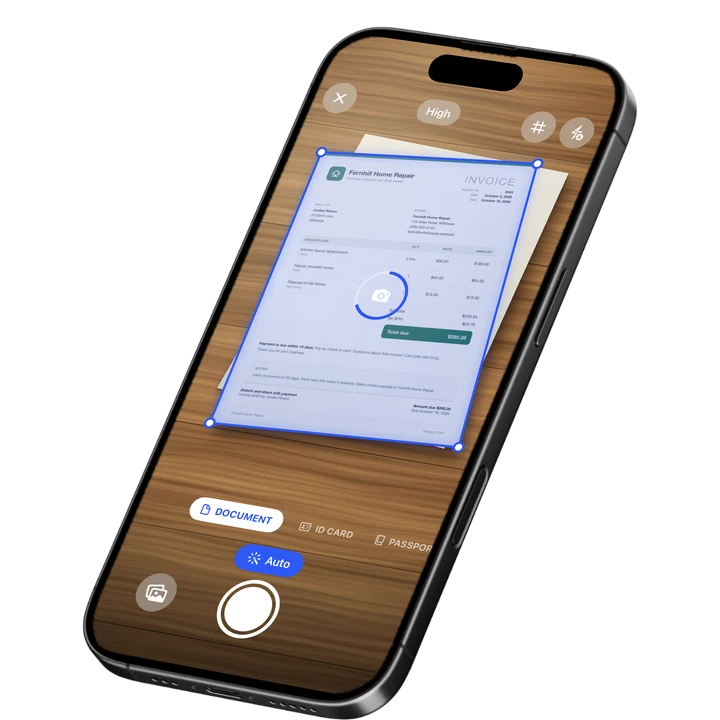
Tekstgjenkjenning på enheten. Sikker, bygget for iOS.
Hvordan skanne begge sider av ID-kortet på iPhone: Kort forklart
For å skanne begge sider av ID-kortet på iPhone, åpner du ID-kortmodus i Filewise, skanner forsiden, snur kortet og skanner baksiden. Begge sidene havner på ett A4-ark i riktig størrelse, klart til å eksporteres eller deles.
- Åpne Filewise og velg skannemodus ID-kort.
- Legg forsiden av kortet flatt og skann den.
- Snu kortet og skann baksiden.
- Se over at begge sidene er skarpe og riktig beskåret.
- Eksporter som PDF eller del den ferdige filen.
Last ned Filewise for å skanne legitimasjonen din i riktig størrelse på under et minutt.
Hvorfor begge sider av ID-kortet må skannes riktig
Mange skjema og søknader, som en leiekontrakt, en bankavtale eller en søknad til en offentlig portal, krever en kopi av både forsiden og baksiden av et ID-kort eller førerkort. En vanlig skanning av bare forsiden holder ofte ikke, siden baksiden kan inneholde utstedelsesdato, adresse eller andre opplysninger mottakeren trenger.
Skanner du hver side som et separat bilde i full størrelse, blir resultatet ofte to filer i feil skala, som er vanskelig å lese og enda vanskeligere å skrive ut riktig. En egen ID-kortmodus løser dette ved å legge begge sidene på ett ark i kortets faktiske størrelse.
Hvordan skanne ID-kortet med de innebygde iPhone-verktøyene
iPhone har ikke en egen ID-kortmodus i kamera-appen eller i Notater, men du kan ta to vanlige bilder eller skanninger, ett av hver side. Det fungerer for en rask kopi til eget bruk, men gir sjelden riktig skala hvis mottakeren trenger kortet i faktisk størrelse på ett ark.
Skal kortet legges ved en søknad som spesifikt ber om et bilde i original størrelse, er det tryggere å bruke en app bygget for nettopp ID-skanning i stedet for to enkeltbilder.
Hvordan skanne begge sider av ID-kortet med Filewise
Filewise har en egen ID-kortmodus som legger forsiden og baksiden av kortet på ett A4-ark, i kortets faktiske størrelse, klart til utskrift eller opplasting.
- Åpne Filewise og velg Skann, deretter skannemodus ID-kort.
- Legg ID-kortet flatt på et bord med god og jevn belysning, og legg forsiden av kortet under kameraet.
- La automatisk kantgjenkjenning ramme inn kortet, eller trykk selv for å skanne når kortet ligger rett.
- Snu kortet og skann baksiden på samme måte.
- Se over resultatet. Begge sidene skal nå ligge på samme A4-ark, i riktig innbyrdes størrelse.
- Eksporter som PDF, eller del filen direkte gjennom delingsmenyen.
Skal du legge ved dokumentet i en søknad som også krever et passbilde eller annen legitimasjon, kan du skanne disse som egne dokumenter og samle alt i én mappe før du sender det videre. Trenger du legitimasjonen til en studiesøknad, se beste app for dokumenter til studiesøknad for hvordan du organiserer flere dokumenter samlet.
Tips for en skarp skanning av ID-kortet
Et ID-kort er lite og har ofte en blank overflate, som kan gjøre skanningen vanskeligere enn et vanlig ark.
- Unngå direkte lys: sterkt overheadlys kan gi refleksjoner på kortets overflate som gjør deler av teksten vanskelig å lese.
- Legg kortet flatt: et kort som ligger flatt og rett gir en jevnere skanning enn et kort som holdes i hånden.
- Sjekk utskriftskvaliteten: se over at fødselsdato og nummer er tydelige før du sender filen videre.
- Bruk et nøytralt underlag: et bord i en jevn farge gjør det lettere for kantgjenkjenningen å finne kortets kanter.
Hva du gjør etter skanningen
Et ID-kort inneholder personopplysninger, så det er verdt å tenke gjennom hvordan filen lagres og deles videre etterpå.
Legg gjerne et PDF-passord på filen før du sender den på e-post, spesielt hvis mottakeren ikke har en sikker portal for opplasting. Skal du dele kortet med noen som bare trenger å se det én gang, som en utleier ved innflytting, kan en delelenke med utløpsdato være tryggere enn å sende selve filen. Lås gjerne appen med Face ID, slik at skanningen av legitimasjonen din ikke er tilgjengelig for andre som låner telefonen. Se også beste skanner-app for eiendomsmeglere for flere tips om deling av legitimasjon i en boligprosess.
Vanlige spørsmål
Hvordan skanner jeg både forsiden og baksiden av et ID-kort på iPhone?
Bruk ID-kortmodus i en app som Filewise, skann forsiden, snu kortet og skann baksiden. Begge sidene havner automatisk på ett A4-ark i riktig størrelse, klart til å eksporteres som PDF.
Kan jeg skanne førerkortet på samme måte som ID-kortet?
Ja, samme fremgangsmåte fungerer for de fleste kort i lommeformat, som førerkort og bankkort. Legg kortet flatt, skann forsiden, snu det og skann baksiden.
Hvorfor holder det ikke med ett vanlig bilde av ID-kortet?
Et vanlig bilde viser bare én side og gir sjelden riktig skala for kortets faktiske størrelse. Mange søknader og skjema krever begge sider på samme ark, i en størrelse som kan sammenlignes med det fysiske kortet.
Er det trygt å skanne ID-kortet med telefonen?
Skanningen skjer på telefonen din, og du bestemmer selv hvor filen lagres og hvem den deles med etterpå. Legg gjerne et passord på filen, og bruk en delelenke med utløpsdato i stedet for å sende hele filen når du bare trenger å vise kortet til noen én gang.
Kan jeg skanne passet på samme måte?
Pass har en egen skannemodus i Filewise, siden formatet er annerledes enn et ID-kort. Bruk passmodus for passet, og ID-kortmodus for kort i lommeformat som ID-kort og førerkort.
Den raskeste måten å skanne et ID-kort på iPhone
For de fleste er den raskeste måten å skanne begge sider av et ID-kort på iPhone å bruke en dedikert ID-kortmodus, som legger begge sidene i riktig størrelse på samme ark. Det sparer deg for å redigere eller skalere to enkeltbilder manuelt etterpå.
Last ned Filewise og få legitimasjonen din klar for neste søknad på under et minutt.
🔒 Face ID-lås | 📱 Laget for iPhone