Como Escanear e Enviar um Documento por Email no iPhone
Resumo
Para escanear e enviar um documento por email no iPhone, fotografe a página com um app de digitalização, exporte o resultado como PDF e use o menu de compartilhar para abrir direto no app Mail. O Filewise digitaliza várias páginas em um único PDF antes de enviar, o que evita mandar vários e-mails separados.
 Filewise - Scanner de PDF
Digitalize documentos para PDF no iPhone
- Obtenha um PDF nítido e profissional com um toque.
- Encontre qualquer palavra depois com reconhecimento de texto no dispositivo.
- Assine e envie documentos impecáveis.
- Os arquivos confidenciais ficam bloqueados atrás do Face ID.
- Confiável e nativa, criada para iOS.
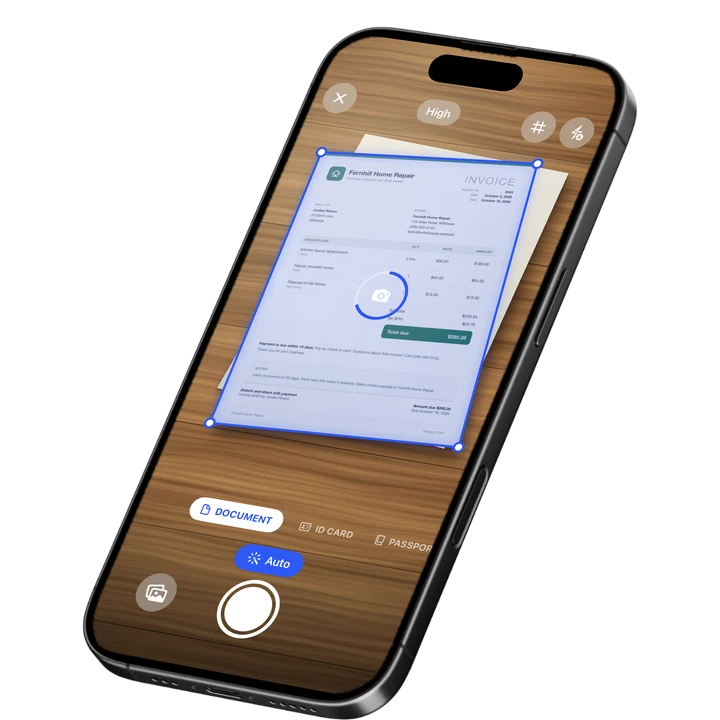
Reconhecimento de texto no dispositivo. Seguro, criado para iOS.
Como Escanear e Enviar um Documento por Email no iPhone: Passo a Passo Rápido
Para escanear e enviar um documento por email no iPhone, o processo tem duas partes: transformar o papel em um arquivo e depois anexar esse arquivo em uma mensagem.
- Abra um app de digitalização, como o Filewise, e fotografe o documento no modo Documento.
- Revise o recorte e o filtro aplicado à página.
- Exporte o resultado como PDF.
- Toque no ícone de compartilhar e escolha "Mail".
- Preencha o destinatário e o assunto, e toque em enviar.
Baixe o Filewise para digitalizar várias páginas de uma vez e enviar tudo junto em um único PDF por e-mail.
Como Escanear e Enviar um Documento com as Ferramentas Nativas do iPhone
O app Notas já digitaliza um documento sem precisar instalar nada além do que o iPhone já tem, e o app Mail resolve o envio em seguida.
Abra o app Notas, toque no ícone de câmera e escolha "Escanear Documentos". Posicione a folha dentro do quadro até a digitalização ser capturada, ajuste os cantos se precisar e toque em "Salvar". Depois, toque no ícone de compartilhar dentro da digitalização e escolha "Mail" para abrir uma nova mensagem já com o PDF anexado. Preencha o destinatário, escreva o assunto e toque em enviar.
Esse caminho funciona bem para um documento avulso e rápido. O limite aparece quando você precisa enviar várias páginas juntas em um único arquivo organizado, ou quando o documento precisa de algum ajuste antes de sair, como um recorte mais preciso ou uma senha de proteção.
Como Escanear e Enviar um Documento por Email com o Filewise
Quando o documento tem várias páginas, como um contrato ou um comprovante de vários comprovantes juntos, o Filewise digitaliza tudo em sequência e organiza como um único PDF antes de enviar.
Depois de fotografar cada página no modo Documento, o Filewise ajusta a perspectiva e o recorte automaticamente, sem limite de páginas por documento. Antes de exportar, dá para aplicar um filtro para deixar o texto mais legível, adicionar uma senha se o conteúdo for sensível, ou até uma assinatura, caso o documento precise ser assinado antes de enviado. Depois de pronto, toque no ícone de compartilhar dentro do Filewise e escolha "Mail" para abrir uma mensagem já com o PDF completo anexado.
Para um documento mais sensível, como um extrato ou um contrato com dados pessoais, vale considerar um link de compartilhamento com prazo de expiração em vez de anexar o PDF direto na mensagem, o que dá mais controle sobre quem acessa o arquivo e por quanto tempo. Se o documento também precisa ser assinado antes do envio, veja nosso guia de como assinar um documento em PDF no iPhone.
O Que Fazer Antes de Enviar um Documento Escaneado por Email
Antes de apertar o botão de enviar, vale revisar alguns detalhes que evitam retrabalho depois.
Confira se todas as páginas do documento foram digitalizadas na ordem certa, principalmente em contratos com várias folhas. Verifique também se o texto está legível, sem partes cortadas nas bordas, e se o assunto do e-mail deixa claro do que se trata o anexo. Quando o documento tiver mais de um arquivo, considere juntar tudo em um único PDF antes de enviar; veja nosso guia de como juntar PDFs no iPhone para esse passo.
Dicas para uma Digitalização Limpa Antes de Enviar por Email
Alguns cuidados simples deixam o documento mais profissional antes de sair pelo e-mail.
- Escaneie com boa iluminação, evitando sombra da mão ou do próprio iPhone sobre a página.
- Use um filtro em preto e branco para documentos de texto, o que costuma deixar a letra mais nítida.
- Nomeie o arquivo de forma clara antes de anexar, para quem recebe entender do que se trata sem abrir o PDF.
- Revise o tamanho do arquivo se o documento tiver muitas páginas, já que alguns provedores de e-mail limitam o tamanho do anexo.
Perguntas frequentes
Como escaneio um documento e mando direto por e-mail no iPhone?
Digitalize o documento em um app de scanner, exporte como PDF e use o ícone de compartilhar dentro do app para abrir o Mail com o arquivo já anexado, sem precisar salvar e procurar o arquivo depois.
Dá para enviar várias páginas digitalizadas em um único e-mail?
Sim. Digitalizando as páginas em sequência dentro do mesmo documento e exportando como um único PDF, todas as páginas saem juntas em um único anexo, em vez de vários arquivos separados no mesmo e-mail.
Qual é o tamanho máximo de um PDF para enviar por e-mail?
O limite varia conforme o provedor de e-mail, mas a maioria aceita anexos de alguns megabytes sem problema. Para documentos com muitas páginas ou fotos em alta qualidade, compactar o PDF antes de enviar ajuda a evitar que o e-mail seja recusado.
É seguro enviar um documento com dados pessoais por e-mail?
Para documentos com informações sensíveis, como um número de CPF ou de conta bancária, vale considerar proteger o PDF com senha antes de enviar, ou usar um link de compartilhamento com prazo de expiração em vez de anexar o arquivo direto na mensagem.
Como assino um documento antes de enviá-lo por e-mail?
Depois de digitalizar o documento, adicione uma assinatura desenhada com o dedo ou uma assinatura salva antes de exportar o PDF final, e só depois compartilhe o arquivo assinado por e-mail.
A Forma Mais Rápida de Escanear e Enviar um Documento por Email
Para um documento simples e rápido, o app Notas junto com o Mail já resolve. Quando o documento tem várias páginas, precisa de senha ou de assinatura antes de sair, vale a pena usar um app dedicado que já entrega o PDF pronto para anexar.
Baixe o Filewise e envie o próximo documento digitalizado por e-mail em poucos toques.
🔒 Bloqueio com Face ID | 📱 Feito para iPhone