Bästa offline-scanner-appen för iPhone (2026)
Kort sagt
Bästa offline-scanner-appen för iPhone i 2026 är Filewise, eftersom skanning, signering och redigering fungerar helt utan någon uppkoppling alls. Genius Scan skannar också helt offline utan extra steg, Adobe Scan kräver inloggning innan kameran öppnas, och CamScanner passar en stor bunt sidor i en session. Guiden jämför sex appar för byggarbetsplatser, källararkiv och resor utan wifi.
 Filewise - PDF-skanner
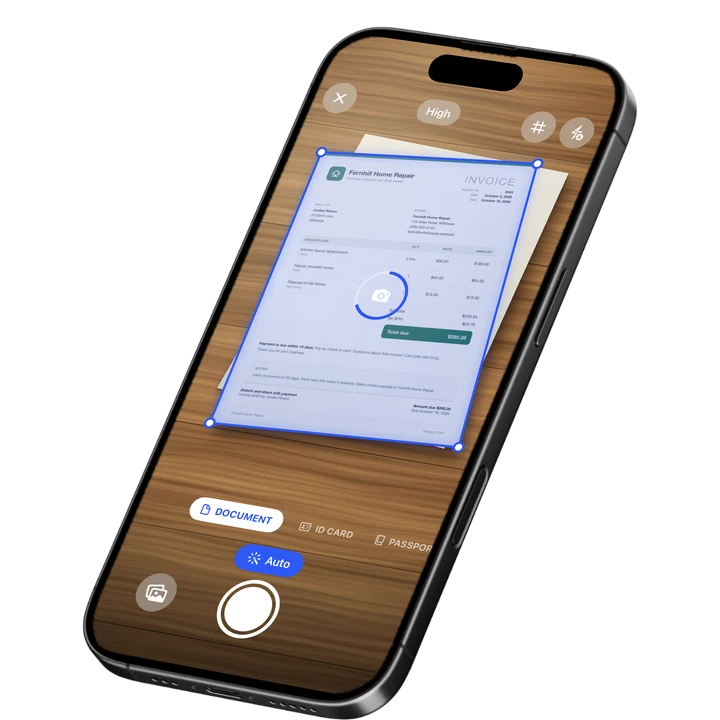
Skanna dokument till PDF på iPhone
- Få en skarp, professionell PDF med en tryckning.
- Hitta vilket ord som helst senare med textigenkänning på enheten.
- Signera och skicka polerade dokument.
- Konfidentiella filer förblir låsta bakom Face ID.
- Pålitlig och native, byggd för iOS.
Textigenkänning på enheten. Säker, byggd för iOS.
Bästa offline-scanner-appen för iPhone i 2026
Bästa offline-scanner-apparna för iPhone i 2026 är:
- Filewise - Bäst totalt för skanning och redigering utan uppkoppling
- Genius Scan - Bäst för en snabb, minimalistisk skanning offline
- Adobe Scan - Bäst för dig som redan loggat in i förväg
- CamScanner - Bäst för en stor bunt sidor i en offline-session
- iScanner - Bäst för redigering efter fångst
- Scanner Pro - Bäst för erfarna användare på resande fot
En byggarbetsplats utan täckning, en flygning utan wifi, ett källararkiv utan signal: en hel del skanning sker på platser helt utan uppkoppling. En offline-scanner-app behöver fånga sidan, städa upp den och låta dig redigera texten utan att vänta på ett nätverk. Alla appar hanterar detta olika, eftersom vissa vill att du loggar in innan du ens kan öppna kameran.
1. Filewise - Bäst totalt som offline-scanner-app för iPhone
Filewise skannar och låter dig redigera, signera, dölja text och lägga ett lösenord på ett dokument, allt utan uppkoppling. Det täcker vardagsarbetet: fånga papperet, forma det till en färdig fil, och skicka det senare när du är tillbaka online.
Hämta Filewise för att skanna och redigera dokument var du än är, utan att något av det kräver uppkoppling.
Så hanterar Filewise offline-skanning
Rikta kameran mot en sida och kantdetekteringen rätar upp och fångar den automatiskt, allt bearbetat direkt på iPhone. Skanna en hel bunt sidor till en pdf med flera sidor utan sidantal, applicera ett filter och rotera sidor, inget av det kräver ett nätverk.
Därifrån kan du fylla i fält, lägga till en signatur, dölja en rad, lägga ett lösenord och exportera som pdf, JPG eller DOCX, allt offline. Den enda delen av Filewise som ansluter online är AI-assistenten, som sammanfattar ett dokument, översätter det eller svarar på frågor om det. Den kräver inloggning och en uppkoppling, så det är funktionen att spara till när du är tillbaka på wifi, medan skanning, redigering, ifyllning, signering och export fortsätter fungera hela tiden du är offline.
Viktigaste funktionerna för offline-skanning
- Skanning direkt på enheten: kantdetektering, automatisk fångst och redigering körs allt på iPhone utan uppkoppling.
- Batch-skanning med flera sidor: fånga en hel bunt sidor i en offline-session utan sidantal.
- Fyll i, signera och dölj text offline: lägg till text, en signatur, bockar eller en dold ruta i ett skannat dokument utan nätverk.
- 7 filter och sidverktyg: rotera, slå ihop och dela sidor, allt utan uppkoppling.
- Mappar och app-lås: organisera och lås skanningar med Face ID, allt lokalt på telefonen.
- Export som pdf eller JPG: dela filen via delningsmenyn eller spara i Filer så fort du är redo, oavsett uppkoppling.
Priser
Se App Store för aktuella priser och abonnemang.
Passar bäst för
- Alla som behöver skanna och redigera dokument utan pålitlig täckning.
- Den som vill signera eller lösenordsskydda ett dokument direkt på plats.
- Arbete i källararkiv, på byggarbetsplatser eller under resor utan wifi.
2. Genius Scan - Bäst för en snabb, minimalistisk skanning offline
Genius Scan från The Grizzly Labs är byggd kring ett minimalistiskt flöde, appen öppnas rakt in i kameran och är redo att fånga sidan direkt.
Viktigaste funktionerna
- Öppnas direkt i kameran, redo att skanna.
- Snabb automatisk kantdetektering.
- Genius Scan Plus och Ultra för fler exportalternativ.
- Batch-skanning med flera sidor.
Priser
Genius Scan listar Genius Scan Plus från 11,00 kr och Genius Scan Ultra från 149,00 kr till 599,00 kr i svenska App Store (september 2026).
Passar bäst för
- En snabb, minimalistisk skanning för enstaka sidor.
3. Adobe Scan - Bäst för dig som redan loggat in i förväg
Adobe Scan ber om en inloggning innan kameran öppnas, vilket passar bra om du loggar in en gång innan du är utan täckning och sedan fortsätter skanna offline under resten av sessionen.
Viktigaste funktionerna
- Textigenkänning på skannade sidor.
- Koppling till Adobe Acrobat och Document Cloud.
- ID-korts-läge.
- Automatisk beskärning och skanning av flera sidor.
Priser
Adobe Scan listar Adobe Scan Plus från 69,00 kr per månad och Adobe Scan Premium från 115,00 kr per månad i svenska App Store (september 2026).
Passar bäst för
- Den som loggar in i förväg och sedan skannar offline resten av dagen.
4. CamScanner - Bäst för en stor bunt sidor i en offline-session
CamScanner klarar en stor mängd sidor i en enda session innan något behöver synkas, vilket passar den som skannar ett helt arkiv på en gång.
Viktigaste funktionerna
- Brett funktionsutbud inklusive textigenkänning och molnlagring.
- Automatisk beskärning och filter.
- Skanning av flera sidor i en session.
- Synkning när uppkopplingen väl finns.
Priser
CamScanner listar CamScanner Premium från 519,00 kr och Premium Account (1 år) från 429,00 kr i svenska App Store (september 2026).
Passar bäst för
- Att skanna en stor bunt sidor i en enda offline-session.
5. iScanner - Bäst för redigering efter fångst
iScanner från BP Mobile bygger in redigeringsverktyg direkt i flödet, vilket passar den som vill justera ett dokument på plats utan att vänta på att öppna ett annat program senare.
Viktigaste funktionerna
- Dokumentskanning med automatisk beskärning.
- PDF-redigering och sammanslagning i samma app.
- Inbyggda mät- och räkneverktyg.
- Flera vecko- och årsplaner.
Priser
iScanner listar Premium-planer från 40,00 kr till 149,00 kr i svenska App Store (september 2026).
Passar bäst för
- Att redigera ett dokument direkt efter skanningen, på samma plats.
6. Scanner Pro - Bäst för erfarna användare på resande fot
Scanner Pro från Readdle har ett städat, genomarbetat flöde med tillägg för utläggsrapporter, vilket passar en van användare som reser mycket och vill ha ett snabbt, pålitligt verktyg.
Viktigaste funktionerna
- Rent, genomtänkt skanningsgränssnitt.
- Tillägg för utläggsrapporter.
- Omordning av sidor och snabba redigeringar.
- Flera exportformat.
Priser
Scanner Pro listar Scanner Pro Plus från 45,00 kr till 799,00 kr i svenska App Store (september 2026).
Passar bäst för
- Erfarna användare som reser mycket och vill ha ett snabbt, pålitligt flöde.
Så väljer du rätt offline-scanner-app
Rätt app beror på hur mycket du behöver göra med dokumentet innan du är tillbaka på nätet.
- Inloggning i förväg: vissa appar kräver ett konto innan kameran öppnas, så logga in innan du förlorar täckningen.
- Vad som behöver redigeras offline: en signatur, ett lösenord eller en dold uppgift bör gå att lägga till direkt, inte vänta till du är online.
- Mängden sidor: en stor offline-session kräver batch-skanning utan sidantal.
- Vad som händer när uppkopplingen kommer tillbaka: dela, exportera eller synka filen så fort du har signal igen.
Det här är särskilt relevant för läsare av våra guider till bästa scanner-appen för lastbilschaufförer och bästa scanner-appen för frilansare, som ofta jobbar utan pålitlig täckning.
Vanliga frågor
Vad är bästa offline-scanner-appen för iPhone?
Filewise är bästa offline-scanner-appen för iPhone eftersom skanning och redigering fungerar helt utan uppkoppling, från kantdetektering till signering och lösenordsskydd. Bara AI-assistenten kräver inloggning och en uppkoppling.
Kan jag signera ett dokument utan uppkoppling?
Ja. Filewise låter dig rita eller återanvända en signatur direkt på ett skannat dokument helt offline, så ett kontrakt kan bli klart även utan täckning. Du exporterar och delar filen så fort du är tillbaka online.
Vad händer med skanningarna när jag är tillbaka online igen?
Filewise sparar varje skannat dokument lokalt på telefonen under hela tiden du är offline, och delningslänkar eller molnsäkerhetskopiering blir tillgängliga så fort uppkopplingen är tillbaka. Det gör att ingenting behöver göras om i efterhand, bara fortsätta där du slutade.
Kan jag skanna en stor bunt dokument i en enda offline-session?
Ja. Filewise skannar en hel bunt sidor i en session utan något sidantal, vilket passar ett källararkiv eller en byggarbetsplats där du vill komma igenom mycket papper på en gång innan du lämnar platsen.
Fungerar allt i Filewise utan internet?
Nästan allt. Skanning, redigering, signering, dold text och lösenord fungerar helt offline. Bara AI-assistenten, som sammanfattar eller svarar på frågor om ett dokument, samt säkerhetskopiering till molnet kräver en uppkoppling.
Vårt val: bästa offline-scanner-appen
För de flesta som jobbar utan pålitlig täckning är Filewise bästa valet, eftersom skanning, redigering, signering och lösenordsskydd fungerar helt offline, och bara AI-assistenten sparas till när du är tillbaka på nätet. Vill du slippa logga in innan du börjar är Genius Scan också ett bra alternativ som fungerar direkt.
Hämta Filewise och skanna nästa dokument var du än är, uppkoppling eller inte.
🔒 Face ID-lås | 📱 Byggd för iPhone