Hur Man Skannar ID-kort Fram och Bak på iPhone
Kort sagt
För att skanna ett ID-kort fram och bak på en sida på iPhone använder du en app med ett dedikerat ID-kortsläge, som lägger fram- och baksidan på en A4-sida i verklig ID-storlek. Den inbyggda skannern i Anteckningar kan fånga varje sida, men sparar dem som två separata sidor i stället för en.
 Filewise - PDF-skanner
Skanna dokument till PDF på iPhone
- Få en skarp, professionell PDF med en tryckning.
- Hitta vilket ord som helst senare med textigenkänning på enheten.
- Signera och skicka polerade dokument.
- Konfidentiella filer förblir låsta bakom Face ID.
- Pålitlig och native, byggd för iOS.
Textigenkänning på enheten. Säker, byggd för iOS.
Hur Man Skannar ID-kort Fram och Bak på iPhone: Snabbguide
För att skanna båda sidorna av ett ID-kort på en sida på iPhone behöver du en app med ett läge byggt specifikt för ID-dokument, eftersom en vanlig dokumentskanning behandlar varje sida som en separat sida. Filewises ID-kortsläge skannar framsidan, sedan baksidan, och lägger båda på en A4-sida i verklig ID-storlek.
- Öppna Filewise och välj ID-kort-läget.
- Skanna framsidan av ID-kortet, låt kantdetekteringen räta upp den.
- Vänd på kortet och skanna baksidan på samma sätt.
- Filewise lägger båda sidorna på en A4-sida i verklig ID-storlek.
- Exportera som PDF eller JPG, eller dela den direkt.
Hämta Filewise för att skanna fram- och baksidan av ett ID på en enda sida i stället för att jonglera två separata foton.
Hur Man Skannar ett ID-kort med de Inbyggda iPhone-verktygen
Ja, du kan skanna ett ID-kort med Anteckningar- eller Filer-appen som redan finns på din iPhone, men varje sida sparas som sin egen sida i stället för att läggas ihop automatiskt.
- Öppna Anteckningar (under ditt iCloud-konto) eller Filer, och starta en ny skanning (Bilaga-knappen i Anteckningar, eller Mer och sedan Skanna dokument i Filer).
- Skanna framsidan av ID-kortet, justera hörnen om kantdetekteringen inte fångar dem rent, eftersom ett ID-kort ofta är litet och blankt.
- Fortsätt skanna och fånga baksidan som en andra sida i samma dokument.
- Spara filen. Det är nu en PDF med två sidor, framsidan på sida ett och baksidan på sida två, i stället för båda sidorna på en enda sida.
Det fungerar bra när en blankett bara behöver bevis på att du skannat båda sidorna, men det räcker inte till när mottagaren vill ha en enda bild som visar hela kortet, fram och bak tillsammans, i verklig storlek. För allt annat pappersarbete utöver ett ID, se vår bredare guide om hur du skannar dokument med iPhone.
Hur Man Skannar ett ID-kort Fram och Bak med Filewise
Filewises ID-kortsläge är byggt för precis det här: det fångar båda sidorna av ett ID och lägger dem tillsammans på en A4-sida i verklig ID-storlek, i stället för att lämna dig med två lösa bilder eller en PDF med två sidor.
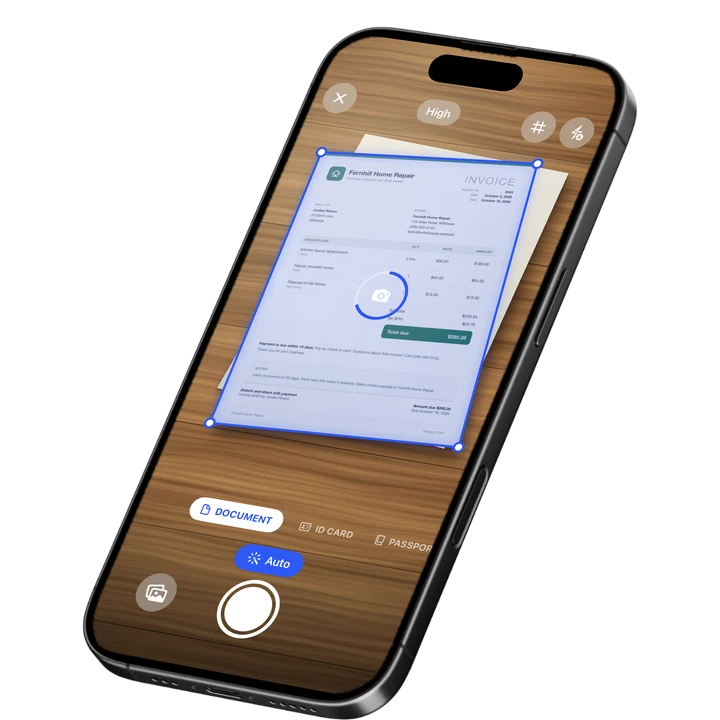
- Öppna Filewise och tryck för att starta en ny skanning, välj sedan ID-kort-läget i stället för vanligt dokumentläge.
- Placera ID-kortets framsida inuti guiden på skärmen och låt live-kantdetektering och automatisk fångst ta bilden, eller fånga den manuellt om du föredrar det.
- Vänd på kortet och skanna baksidan på samma sätt, använd guiden för att rikta in det.
- Filewise lägger båda sidorna på en sida i kortets verkliga storlek, så den färdiga skanningen ser ut som ett enda, korrekt proportionerat kort i stället för två omaka foton.
- Applicera ett filter om du vill (Original eller Auto fungerar oftast bäst för ett ID), exportera sedan som PDF eller JPG.
- Behåller du skanningen på telefonen i stället för att skicka den direkt, flytta den till Safe Folder och lås appen med Face ID, Touch ID eller en PIN-kod genom App Lock.
Eftersom ID-kortsläget förstår kortets storlek och form ser resultatet ut som ett dokument någon kan skriva ut eller bifoga utan att det ser utsträckt, beskuret eller konstigt proportionerat ut.
Vad Du Ska Göra Efter Att Du Skannat Ett ID-kort
När du väl har en ren skanning av fram- och baksidan beror nästa steg på varför du skannade det. Ska den in i en blankett eller ansökan, exportera den som PDF eller JPG i det format mottagaren bad om. Behåller du en kopia för dina egna register, till exempel tillsammans med annat viktigt pappersarbete, håller Safe Folder och App Lock den skild från dina vardagliga skanningar och stängd för alla andra som tar upp din telefon.
Behöver du skicka skanningen någonstans är ett PDF-lösenord värt att lägga till innan du mejlar den, eftersom ett ID-kort är precis den typen av dokument du inte vill ha liggande oskyddat i en inkorg. Se vår jämförelse av bästa appen för att skanna ID-kort och bästa appen för att skanna pass om du skannar resedokument regelbundet också.
Tips för en Ren ID-kortskanning på iPhone
Några vanor gör att en ID-kortskanning blir skarp och läsbar på första försöket.
- Undvik reflexer: många ID-kort har en blank eller holografisk yta, så vinkla kortet lite bort från direkt ljus eller en reflex kan tvätta ut en del av skanningen.
- Använd en enkel, kontrasterande bakgrund: ett mörkt kort på ett mörkt bord kan förvirra kantdetekteringen, så en enkel, kontrasterande yta hjälper appen att hitta kortets kanter.
- Håll telefonen stilla och parallellt: att hålla kameran platt och rakt över kortet undviker den utsträckning som kommer från en vinklad bild.
- Kontrollera båda sidorna innan du sparar: zooma in på texten efter skanningen för att bekräfta att varje siffra och namn är skarpt och läsbart innan du exporterar.
- Skanna i gott, jämnt ljus: naturligt dagsljus från sidan fungerar bättre än en enda överliggande lampa, som kan skapa en het punkt på ett blankt kort.
Vanliga frågor
Hur skannar jag båda sidorna av mitt ID på en sida?
Använd en scanner-app med ett dedikerat ID-kortsläge. Filewises ID-kortsläge skannar framsidan, sedan baksidan, och lägger båda på en enda A4-sida i kortets verkliga storlek, i stället för att spara dem som två separata sidor.
Kan Anteckningar-appen lägga båda sidorna av ett ID på en sida?
Nej. Anteckningar-appen skannar varje sida av ett ID som sin egen sida i samma PDF, framsidan på en sida och baksidan på nästa, i stället för att lägga dem tillsammans på en sida. En app med ett dedikerat ID-kortsläge behövs för den layouten.
Varför ser min ID-skanning utsträckt eller felaktigt beskuren ut?
Det händer oftast när en vanlig dokumentskanning används på ett litet kort, eftersom appen inte tar hänsyn till kortets verkliga storlek och form. Ett dedikerat ID-kortsläge fångar kortet i rätt proportioner i stället för att sträcka ut det för att fylla en hel sida.
Är det säkert att ha ett skannat ID på min telefon?
Att hålla en skannad legitimation i ett låst, separat utrymme är säkrare än att lämna den i ditt vanliga bildbibliotek. En Safe Folder kombinerad med App Lock med Face ID, Touch ID eller en PIN-kod håller den skild från vardagliga skanningar och stängd för alla andra som använder din telefon.
Kan jag skanna ett pass på samma sätt som ett ID-kort?
Inte med samma läge. Ett pass har en annan form och layout än ett kort, så ett dedikerat passläge är byggt för att fånga fotosidan korrekt, medan ID-kortsläget är byggt specifikt för storleken och formen på ett vanligt ID-kort.
Det Snabbaste Sättet att Skanna ett ID-kort Fram och Bak på iPhone
För ett snabbt bevis på skanning fångar den inbyggda skannern i Anteckningar eller Filer båda sidorna på under en minut, bara som två separata sidor i stället för en. Behöver du fram- och baksidan tillsammans på en enda, korrekt formaterad sida är Filewises ID-kortsläge byggt för precis den uppgiften.
Hämta Filewise och skanna ett ID-korts fram- och baksida till en ren sida på den tid det tar att vända kortet.
🔒 Face ID-lås | 📱 Byggd för iPhone