Sådan scanner man begge sider af et id-kort
Kort fortalt
For at scanne begge sider af et id-kort på iPhone på én gang skal du bruge Filewises ID-korttilstand, som placerer forside og bagside på samme A4-side i kortets originale størrelse. Det tager under et minut og er praktisk til ansøgninger, hvor et sundhedskort eller kørekort skal vedhæftes som ét dokument. Ingen printer er nødvendig.
 Filewise - PDF-scanner
Scan dokumenter til PDF på iPhone
- Få en skarp, professionel PDF med ét tryk.
- Find ethvert ord senere med tekstgenkendelse på enheden.
- Underskriv og send polerede dokumenter.
- Fortrolige filer forbliver låst bag Face ID.
- Pålidelig og native, bygget til iOS.
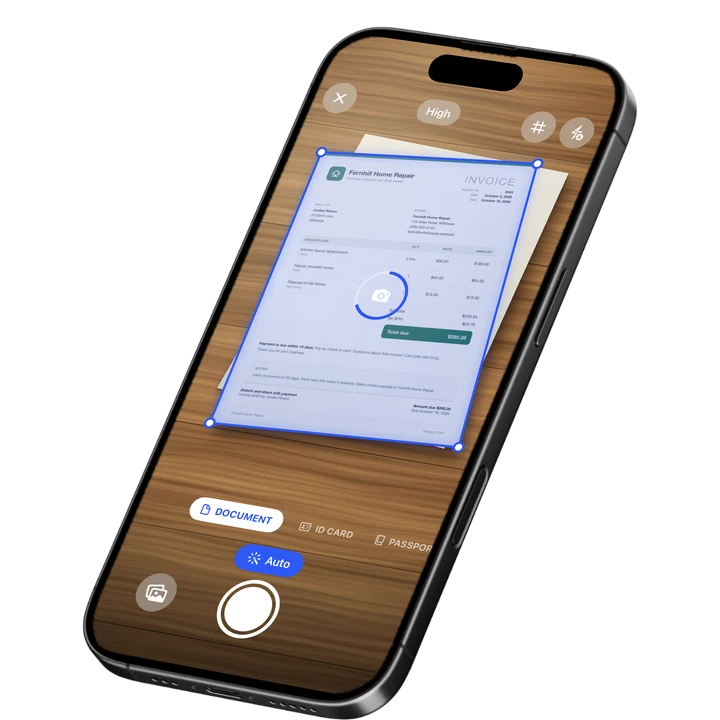
Tekstgenkendelse på enheden. Sikker, bygget til iOS.
Hvordan Man Scanner Begge Sider Af Et Id-Kort På iPhone: Hurtig Guide
For at scanne begge sider af et id-kort på iPhone som ét dokument skal du bruge en app med en dedikeret id-korttilstand, der placerer for- og bagside på samme side i kortets originale størrelse. Det er hurtigere og mere korrekt end at scanne siderne hver for sig som to almindelige dokumenter.
- Åbn Filewise, og vælg ID-korttilstand.
- Scan kortets forside inden for rammen, der matcher kortets størrelse.
- Vend kortet, og scan bagsiden, når appen beder om den.
- Filewise samler begge sider på én A4-side i original størrelse.
- Eksportér som PDF, klar til upload eller deling.
Hent Filewise og få dit kørekort eller sundhedskort scannet på begge sider på under et minut.
Hvordan Man Scanner Et Id-Kort Med iPhonens Indbyggede Værktøjer
iPhonens Noter-app kan scanne et id-kort ligesom et hvilket som helst andet dokument, men den samler ikke automatisk forside og bagside på én side i kortets rigtige størrelse.
Åbn Noter-appen, opret en ny note, tryk på kamera-ikonet, og vælg Scan dokumenter. Scan forsiden af kortet som første side og bagsiden som anden side, hvorefter de gemmes som to sider i samme PDF, men ikke nødvendigvis i kortets originale størrelse. Til en hurtig, uformel kopi er det tilstrækkeligt, men til en ansøgning der kræver et id-kort i original størrelse på én side, er en dedikeret id-korttilstand mere præcis.
Hvordan Man Scanner Et Id-Kort Front Og Bagside Med Filewise
Filewises ID-korttilstand er lavet specifikt til at fange begge sider af et id-kort, som et kørekort, sundhedskort eller et udenlandsk id-kort, på én A4-side i kortets rigtige størrelse.
- Åbn Filewise, og vælg ID-korttilstand fra scanningsmenuen.
- Placér kortets forside inden for guidelinjerne, og lad appen fange den automatisk.
- Vend kortet om, og fang bagsiden på samme måde.
- Filewise placerer begge sider ved siden af hinanden på én A4-side i original størrelse.
- Vælg et filter som Original eller Auto for at holde teksten skarp og læselig.
- Eksportér som PDF, og gem den i en mappe eller del den direkte fra appen.
Fordi begge sider ender på samme side i den rigtige størrelse, er resultatet tættere på en fysisk fotokopi af kortet, hvilket ofte er, hvad en ansøgningsportal eller en myndighed forventer at modtage.
Hvad Skal Du Gøre Efter Du Har Scannet Et Id-Kort
Når id-kortet er scannet, er det værd at overveje, hvor filen skal hen, og om den skal beskyttes ekstra, fordi den indeholder personlige oplysninger som CPR-nummer eller fødselsdato.
Et kodeord på PDF'en er en god idé, hvis filen skal sendes over mail eller lægges i en delt mappe, som andre end den tilsigtede modtager kan få adgang til. Gem filen i en mappe, der er tydeligt navngivet, så du selv nemt finder den frem igen, hvis en portal beder om samme dokument en ekstra gang.
Tips Til En Ren Id-Kort Scanning På iPhone
- Læg kortet på en mørk, mat overflade: Det gør det lettere for kameraet at finde kortets kanter korrekt.
- Undgå direkte lys ovenfra: Et kort med et laminat kan reflektere lys og skabe en blank plet midt på scanningen.
- Hold iPhone lige over kortet: En vinkel til siden kan forvrænge teksten en smule, selv med automatisk perspektivretning.
- Tjek begge sider før du eksporterer: Se, at CPR-nummer, navn og udløbsdato er tydeligt læselige, før du gemmer filen endeligt.
Ofte stillede spørgsmål
Hvordan får jeg begge sider af mit sundhedskort på én side?
Brug en app med en dedikeret id-korttilstand, som Filewise, der fanger forsiden og bagsiden hver for sig og placerer dem ved siden af hinanden på én A4-side i kortets originale størrelse. Det er hurtigere og mere korrekt end at scanne begge sider som to separate almindelige dokumentsider.
Kan jeg scanne et kørekort på samme måde som et sundhedskort?
Ja. ID-korttilstand virker på samme måde for alle korttyper i standardstørrelse, uanset om det er et kørekort, sundhedskort eller et andet officielt id-kort. Fremgangsmåden er identisk: scan forsiden, vend kortet, og scan bagsiden.
Er det sikkert at scanne og gemme et id-kort på telefonen?
Et id-kort indeholder personlige oplysninger, så det er en god idé at beskytte den scannede fil med et kodeord, hvis den skal deles eller ligge i en mappe, andre kan få adgang til. Brug af Face ID eller en PIN-kode til at låse selve appen giver et ekstra lag beskyttelse på telefonen.
Hvorfor bliver mit id-kort skævt eller for stort, når jeg scanner det som et almindeligt dokument?
Et almindeligt dokumentscan er beregnet til papirark i standardstørrelser som A4, ikke til et lille, stift kort, hvilket kan gøre kantgenkendelsen mindre præcis. En dedikeret id-korttilstand er kalibreret til kortets faktiske størrelse og placerer det derfor mere korrekt på siden.
Kan jeg dele det scannede id-kort direkte fra telefonen?
Ja. Når begge sider er samlet i én PDF, kan filen deles direkte fra appen via mail, sms eller en delingsmenu, uden at du behøver at printe den først. Et delingslink med en udløbsdato er en god løsning, hvis dokumentet kun skal ses af én bestemt modtager.
Den Hurtigste Måde At Scanne Et Id-Kort Front Og Bagside På iPhone
For de fleste er den hurtigste og mest korrekte løsning at bruge en dedikeret id-korttilstand som i Filewise, der samler begge sider af kortet på én side i original størrelse på under et minut. Det sparer et ekstra trin i forhold til at scanne og derefter arrangere to separate billeder selv.
Skal du bagefter beskytte filen yderligere, kan vores guide til at sætte adgangskode på en PDF hjælpe dig videre, og hvis du generelt vil have styr på grundtrinnene i at scanne med iPhone, kan vores guide til at scanne med iPhone være et godt sted at starte.
Hent Filewise og få dit næste id-kort scannet korrekt i original størrelse, første gang.
🔒 Face ID-lås | 📱 Bygget til iPhone