Beste Offline Scanner App iPhone 2027
Kurz gesagt
Die beste Offline Scanner App fürs iPhone 2026 ist Filewise, weil Scannen, Texterkennung und Bearbeiten direkt auf dem Gerät laufen, ganz ohne Internetverbindung. Genius Scan eignet sich für schnelles Scannen unterwegs, TurboScan für zuverlässige Grundfunktionen ohne Schnickschnack. Dieser Vergleich stellt 5 Apps gegenüber.
 Filewise - PDF-Scanner
Dokumente als PDF scannen auf dem iPhone
- Erhalte mit einem Tipp ein scharfes, professionelles PDF.
- Finde jedes Wort später dank Texterkennung direkt auf dem Gerät.
- Unterschreibe und versende ausgefeilte Dokumente.
- Vertrauliche Dateien bleiben hinter Face ID gesperrt.
- Zuverlässig und nativ, gebaut für iOS.
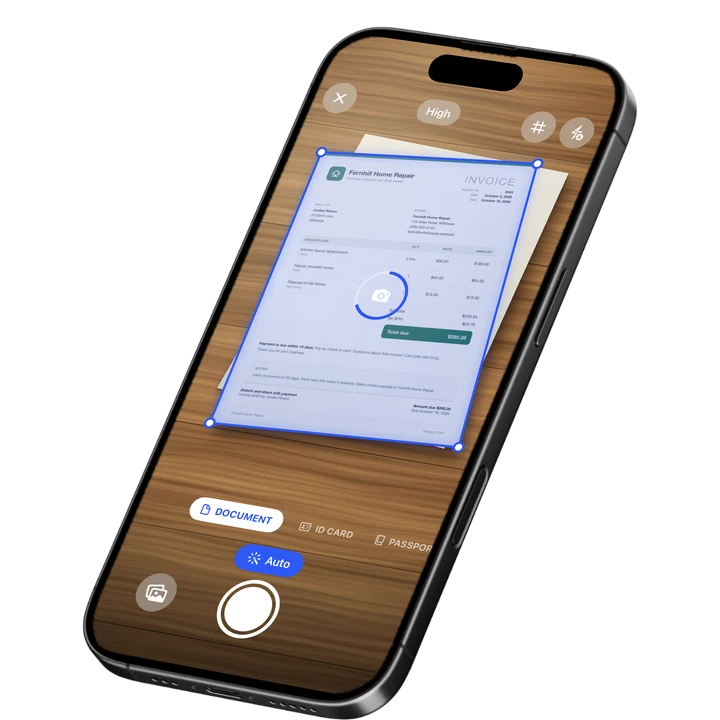
Texterkennung direkt auf dem Gerät. Sicher, gebaut für iOS.
Beste Offline Scanner App iPhone 2026
Eine gute Offline Scanner App fürs iPhone scannt, erkennt Text und bearbeitet Dokumente vollständig auf dem Gerät, ohne dass eine Internetverbindung nötig ist. Filewise liegt vorn, weil Scannen, Texterkennung und Bearbeitung direkt auf dem iPhone laufen, egal ob im Zug, im Keller oder im Ausland ohne Datentarif.
Die besten Offline Scanner Apps fürs iPhone 2026 sind:
- Filewise - Beste Gesamtlösung zum Scannen, Erkennen und Bearbeiten ohne Internetverbindung
- Genius Scan - Ideal für schnelles Scannen unterwegs
- TurboScan - Ideal für zuverlässige Grundfunktionen
- Tiny Scanner - Ideal für eine schlanke, einfache Bedienung
- Notizen- und Dateien-App - Ideal für eine schnelle Einzelseite ohne Zusatz-App
Ob im Zug ohne Netz, im Keller beim Aktenordner oder im Urlaub ohne Datentarif: Ein Dokument muss sich auch dann scannen lassen, wenn gerade keine Verbindung steht. Die fünf Apps unten zeigen, welche das zuverlässig auf dem Gerät selbst erledigen; einen breiteren Überblick bietet unser Vergleich der besten Scanner-Apps fürs iPhone.
1. Filewise - Beste Gesamtlösung als Offline Scanner App
Filewise scannt, erkennt Text und bearbeitet Dokumente direkt auf dem iPhone, ohne dass für diese Schritte eine Internetverbindung nötig ist. Das macht die App zur verlässlichen Wahl, wenn du unterwegs oder ohne Netz arbeitest.
Hol dir Filewise, um auch ohne Verbindung ein Dokument sauber zu scannen und weiterzubearbeiten.
So funktioniert Filewise ohne Internetverbindung
Öffne den Dokument-Modus und scanne wie gewohnt. Die Live-Kantenerkennung, die automatische Erfassung und die Zuschnitt-Korrektur laufen vollständig auf dem Gerät, genau wie die Texterkennung, mit der du den Inhalt eines Scans danach durchsuchen kannst. Auch das Anwenden von Filtern, das Zusammenfügen mehrerer Seiten, das Hinzufügen einer Unterschrift und das Exportieren als PDF funktionieren ohne Verbindung.
Einzig Funktionen, die ausdrücklich eine Anmeldung voraussetzen, etwa das Sichern in der Filewise-Cloud oder die KI-gestützte Zusammenfassung eines Dokuments, brauchen eine Internetverbindung. Für das eigentliche Scannen, Bearbeiten und Organisieren reicht das Gerät selbst völlig aus.
Wichtigste Funktionen für Offline-Nutzung
- On-Device-Texterkennung: Text wird direkt auf dem iPhone erkannt, ganz ohne Cloud-Verarbeitung.
- Kantenerkennung und Filter: Scannen, Zuschneiden und Filter anwenden funktionieren ohne Verbindung.
- Unterschrift und Ausfüllen: Formulare unterschreiben und ausfüllen, auch ohne Netz.
- Seitenverwaltung: Seiten zusammenfügen, teilen oder neu anordnen, alles lokal auf dem Gerät.
- Ordner und Suche: Dokumente offline organisieren und über den erkannten Text wiederfinden.
- PDF-Export: Eine fertige PDF-Datei erstellen, die du versendest, sobald wieder eine Verbindung besteht.
Preise
Aktuelle Preise und Tarife findest du im App Store.
Ideal für
- Scannen im Zug, im Flugzeug oder im Ausland ohne Datentarif
- Ein Dokument im Keller oder Archiv ohne WLAN erfassen
- Formulare unterwegs ausfüllen und unterschreiben
- Wer sensible Dokumente lieber ohne Cloud-Verarbeitung bearbeitet
2. Genius Scan - Ideal für schnelles Scannen unterwegs
Genius Scan ist schlank aufgebaut und erledigt die Kernaufgaben des Scannens direkt auf dem Gerät, was die App für schnelle Erfassungen unterwegs praktisch macht.
Wichtigste Funktionen
- Automatische Kantenerkennung und Zuschnitt
- Export als PDF oder JPG mit mehreren Qualitätsstufen
- Lokale Speicherung vor dem späteren Versand
Preise
Genius Scan Ultra kostet 5,99 € pro Monat im deutschen App Store (Stand: September 2026).
Ideal für
- Eine schnelle Kopie, die sich später weiterverarbeiten lässt
3. TurboScan - Ideal für zuverlässige Grundfunktionen
TurboScan konzentriert sich auf die Grundfunktionen des Scannens und Exportierens, ohne viele Zusatzfunktionen, die eine Verbindung voraussetzen könnten.
Wichtigste Funktionen
- Automatische Kantenerkennung
- Mehrseitiges Scannen in eine PDF-Datei
- Export in mehreren Formaten
Preise
TurboScan Premium kostet 6,99 € einmalig im deutschen App Store (Stand: September 2026).
Ideal für
- Nutzer, die eine schlanke App ohne viel Schnickschnack suchen
4. Tiny Scanner - Ideal für eine schlanke, einfache Bedienung
Tiny Scanner hält die Bedienung bewusst einfach und eignet sich für alle, die eine unkomplizierte App ohne viele Menüs suchen.
Wichtigste Funktionen
- Einfache Kantenerkennung
- Export als PDF
- Übersichtliche, reduzierte Oberfläche
Preise
Der Tiny Scanner Plus-Upgrade kostet 5,99 € im deutschen App Store (Stand: September 2026).
Ideal für
- Eine einfache, unkomplizierte Bedienung ohne viele Optionen
5. Notizen- und Dateien-App - Ideal für eine schnelle Einzelseite
Für eine einzelne Seite reichen die in iOS eingebauten Apps völlig aus, auch sie funktionieren ohne Internetverbindung, solange du die Datei anschließend lokal speicherst.
Wichtigste Funktionen
- Scan direkt aus der Kamera-Auswahl
- Export als PDF ohne weitere App
- Keine zusätzliche Installation nötig
Preise
In den Apple-Bordmitteln enthalten.
Ideal für
- Eine einzelne Seite, die schnell als PDF gebraucht wird
So findest du die richtige Offline Scanner App
Bei einer Offline Scanner App zählt vor allem, welche Schritte wirklich auf dem Gerät laufen und welche im Hintergrund doch eine Verbindung brauchen.
- On-Device-Verarbeitung: Prüfe, ob Scannen und Texterkennung wirklich lokal laufen, nicht nur der Kamerablick.
- Bearbeitung ohne Netz: Filter, Unterschrift und Seitenverwaltung sollten ebenfalls ohne Verbindung funktionieren.
- Speicherort: Achte darauf, dass fertige Dateien lokal gespeichert werden, statt nur in einer Cloud abrufbar zu sein.
- Sync später: Eine App, die den Versand oder die Sicherung nachholt, sobald wieder eine Verbindung besteht, ist unterwegs am praktischsten. Wie du ein fertiges Dokument danach auf dem iPhone unterschreibst, zeigt unsere separate Anleitung.
Häufig gestellte Fragen
Welche Scanner App funktioniert am besten ohne Internetverbindung?
Filewise eignet sich am besten, weil Scannen, Texterkennung, Filter und Unterschrift vollständig auf dem iPhone laufen, ohne dass eine Verbindung nötig ist. Nur Funktionen mit Anmeldung, etwa die Cloud-Sicherung, brauchen später eine Verbindung.
Funktioniert die Texterkennung auch ohne Internet?
Ja, bei Filewise läuft die Texterkennung direkt auf dem iPhone, sodass du auch ohne Verbindung den Inhalt eines gescannten Dokuments in der App wiederfindest. Das funktioniert unterwegs genauso wie zu Hause mit WLAN.
Kann ich ein Dokument im Flugmodus scannen und bearbeiten?
Ja, das Scannen, Zuschneiden, Anwenden von Filtern und Unterschreiben funktioniert im Flugmodus genauso wie mit aktiver Verbindung. Nur der Versand des fertigen Dokuments per Mail oder das Speichern in einer Cloud braucht anschließend wieder eine Verbindung.
Was passiert mit meinen Scans, wenn ich lange kein Netz habe?
Die gescannten Dokumente bleiben lokal auf dem iPhone gespeichert, bis du sie versendest oder in einer Cloud sicherst. Solange du die App nicht deinstallierst, gehen sie nicht verloren, auch wenn du tagelang keine Verbindung hast.
Ist eine Offline Scanner App sicherer für sensible Dokumente?
Eine App, die Scannen und Texterkennung direkt auf dem Gerät verarbeitet, schickt diese Schritte nicht an einen externen Server. Für zusätzlichen Schutz lohnt sich zudem eine App-Sperre per Face ID, Touch ID oder PIN für besonders sensible Dokumente wie einen Ausweis oder Reisepass.
Wann eine Verbindung trotzdem sinnvoll ist
Auch wenn Scannen und Bearbeiten offline funktionieren, gibt es Momente, in denen eine Verbindung praktisch ist: etwa um ein fertiges Dokument direkt zu versenden, es in der Cloud zu sichern oder eine KI-gestützte Zusammenfassung anzufordern. Der Trick ist, diese Schritte nicht vom eigentlichen Scannen abhängig zu machen, ähnlich wie es unsere Anleitung zur besten Scanner App für die Studienbewerbung für Zeugnisse und Formulare beschreibt.
Scanne und bearbeite ein Dokument also ruhig unterwegs ohne Netz, und hole den Versand oder die Sicherung nach, sobald wieder WLAN oder mobile Daten verfügbar sind. So verlierst du keine Zeit, nur weil gerade kein Netz da ist.
Unsere Empfehlung: die beste Offline Scanner App fürs iPhone
Für die meisten Nutzer ist Filewise die naheliegendste Wahl, weil Scannen, Texterkennung, Filter und Unterschrift vollständig auf dem Gerät laufen und du erst für Zusatzfunktionen wie die Cloud-Sicherung eine Verbindung brauchst. Wer nur schnell und einfach unterwegs scannen will, ist mit Genius Scan oder TurboScan ebenfalls gut bedient.
Hol dir Filewise und scanne dein nächstes Dokument, egal ob mit oder ohne Verbindung.
🔒 Face ID-Sperre | 📱 Gebaut für das iPhone